Wie du LinkedIn‑E‑Mails stoppst und dich von LinkedIn abmeldest
Leave Me Alone macht es dir leicht, dich von unerwünschten Spam- und Abo-E-Mails abzumelden, zum Beispiel von LinkedIn.
Jetzt abmelden!Oder lies weiter für eine Schritt-für-Schritt-Anleitung, wie du dich von LinkedIn-E-Mails abmeldest
LinkedIn‑E‑Mails abbestellen
Schritt-für-Schritt-Anleitung
LinkedIn ist eine der führenden Plattformen, die Millionen von Fachleuten vernetzt. Als Mitglied erhältst du E‑Mail‑Benachrichtigungen zu deinem Netzwerk, Firmennachrichten, neuen Job‑Alerts, LinkedIn‑Learning‑Aktionen und mehr. Kurz gesagt: Nach der Registrierung bekommst du viele E‑Mails von LinkedIn.
Wie meldest du dich also von unerwünschten LinkedIn‑E‑Mails ab? In diesem Artikel zeigen wir dir vier Methoden, um sie dauerhaft auszuschalten.
Es gibt mehrere Möglichkeiten, LinkedIn‑Marketing‑E‑Mails abzubestellen:


Wie du LinkedIn‑E‑Mails auf linkedin.com abbestellst
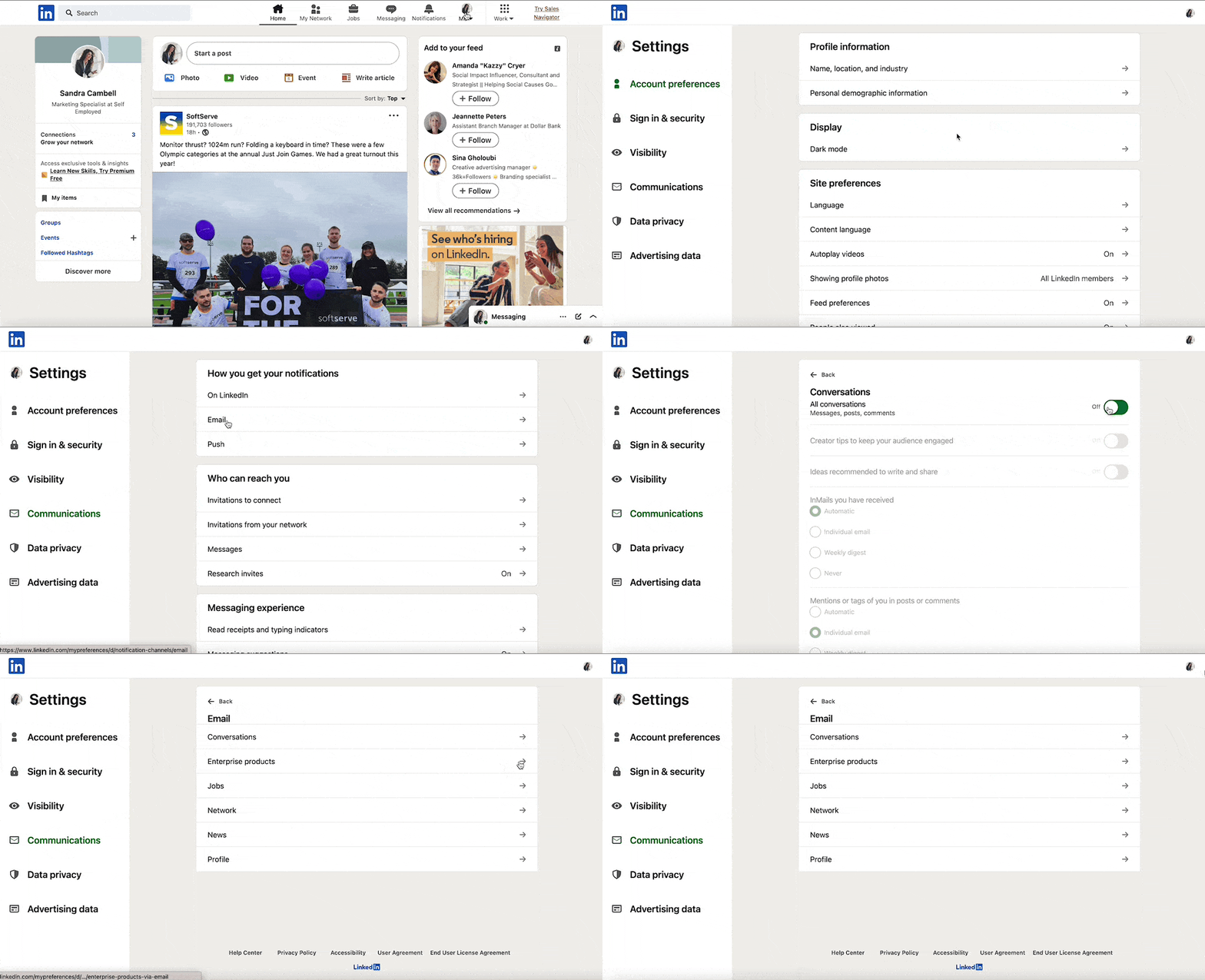
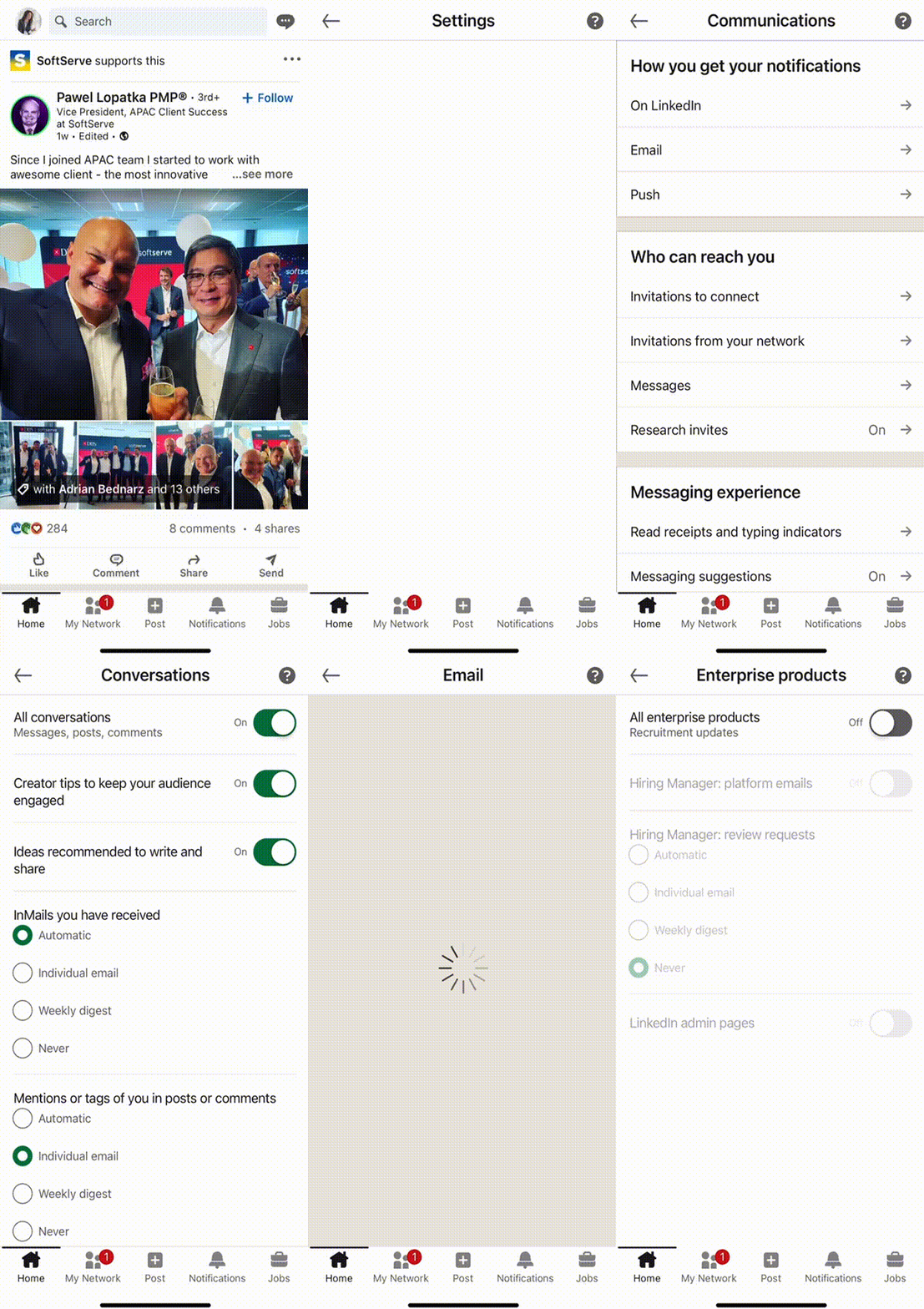
Du kannst Benachrichtigungen in deinen LinkedIn‑E‑Mail‑Einstellungen deaktivieren. So geht's:
- 1. Melde dich in deinem LinkedIn-Konto an.
- 2. Klicke oben rechts auf dein Profilbild und wähle Einstellungen & Datenschutz.
- 3. Wähle im linken Menü Kommunikation.
- 4. Klicke auf den E‑Mail-Block unter dem Abschnitt "Wie du Benachrichtigungen erhältst". Du siehst dann eine Liste aller Arten von E‑Mail‑Benachrichtigungen.
- 5. Klicke auf jede Kategorie von E‑Mail‑Benachrichtigungen, die du deaktivieren willst. Du kannst alle E‑Mails einer Kategorie ausschalten oder nur bestimmte Typen. Schalte einfach die gewünschten Optionen aus. Fertig!
Wie du LinkedIn‑E‑Mails mobil abbestellst
Wenn du die LinkedIn‑App nutzt, kannst du dort ebenfalls die Einstellungen öffnen und E‑Mails ausschalten. So geht's:
- 1. Öffne die LinkedIn‑App und melde dich an.
- 2. Tippe oben links auf dein Profilbild und wähle Einstellungen.
- 3. Wähle Kommunikation.
- 4. Tippe auf den E‑Mail-Bereich unter "Wie du Benachrichtigungen erhältst".
- 5. Tippe auf jede Benachrichtigungskategorie, die du ausschalten möchtest. Du kannst alle Nachrichten einer Kategorie deaktivieren oder nur bestimmte Typen. Schalte einfach die gewünschten Optionen aus.
Wie du LinkedIn‑E‑Mails bei deinem E‑Mail‑Anbieter abbestellst
E‑Mail‑Anbieter wie Gmail oder Outlook erlauben das Abbestellen von LinkedIn‑Benachrichtigungen.
So stoppst du LinkedIn‑E‑Mails in Gmail:
- 1. Öffne eine E‑Mail von LinkedIn (du kannst das Suchfeld nutzen, um alle Nachrichten von LinkedIn schnell zu finden).
- 2. Klicke auf den Abbestellen‑Link unten in der E‑Mail oder nutze die Abbestellen‑Schaltfläche oben neben dem Absendernamen.
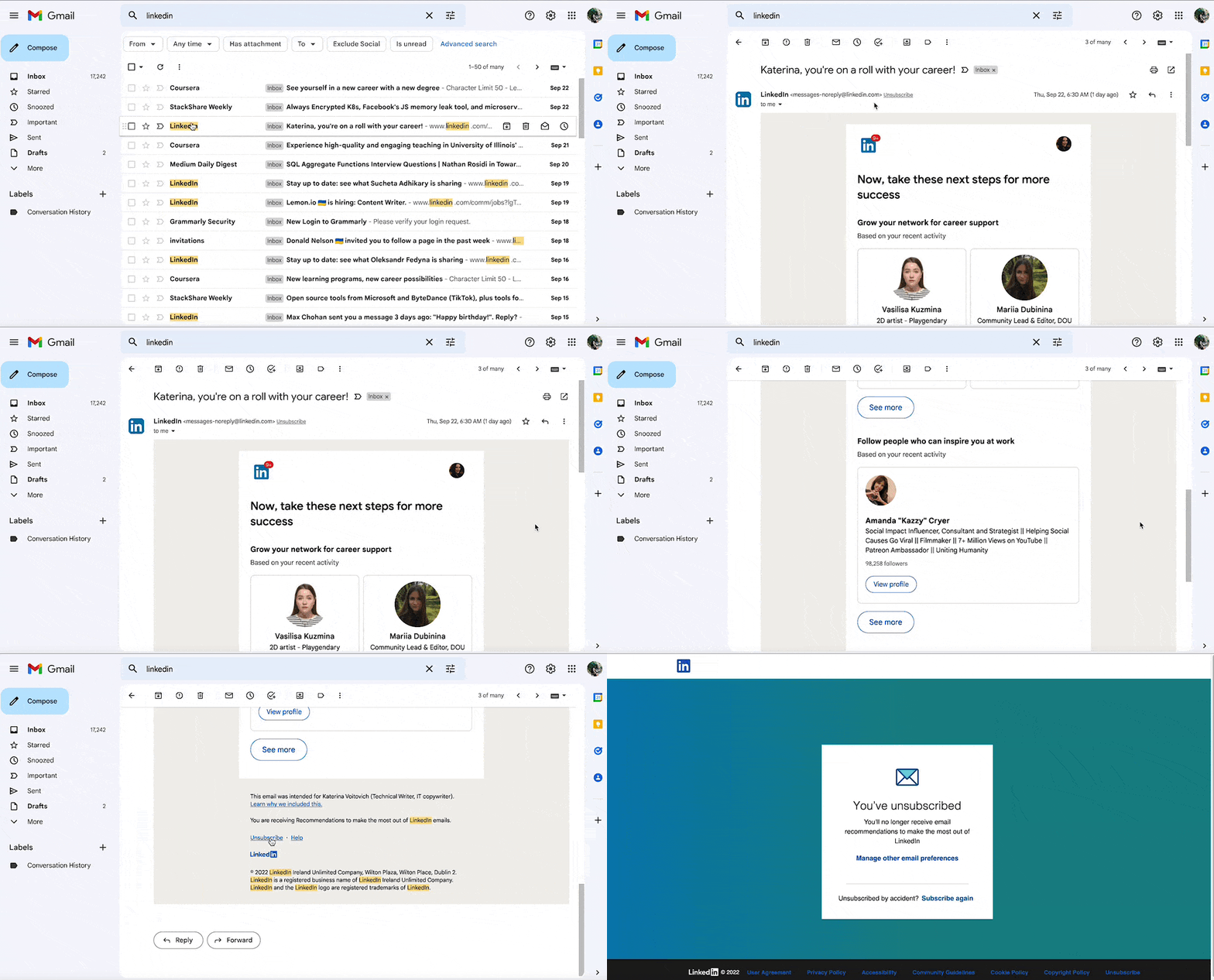
Du wirst zur LinkedIn‑Website weitergeleitet, die bestätigt, dass deine Abmeldung erfolgreich war.
Hinweis: Mit dieser Methode kannst du dich nur von einer Benachrichtigungsart abmelden; du kannst weiterhin Nachrichten aus anderen Kategorien erhalten.
Wie du LinkedIn‑E‑Mails mit Leave Me Alone stoppst
LinkedIn‑E‑Mails können sehr lästig sein, weil es so viele verschiedene Benachrichtigungen gibt. Du müsstest Dutzende Schritte durchgehen, um alle abzuschalten. Außerdem schalten die oben genannten Methoden nicht immer alle Benachrichtigungen komplett aus, sodass weiterhin LinkedIn‑E‑Mails in deinem Postfach landen können.
Fragst du dich, ob es einen besseren Weg gibt, LinkedIn‑E‑Mails abzubestellen? Zum Glück gibt es einen wirkungsvolleren Weg, dein Postfach zu verwalten.
Leave Me Alone bietet eine einfache, effektive Möglichkeit, unerwünschte E‑Mails mit wenigen Klicks zu entfernen!
Wir übernehmen das mühsame Abbestellen für dich
So stoppst du LinkedIn‑E‑Mails mit Leave Me Alone:
- 1. Öffne Leave Me Alone und melde dich an.
- 2. Verbinde eine oder mehrere E‑Mail‑Adressen.
- 3. Klicke auf Abonnements, um die Absenderliste und die Anzahl der E‑Mails zu sehen, die dein Postfach füllen.
- 4. Klicke neben dem Absender, den du entfernen willst, auf die Schaltfläche Abbestellen.
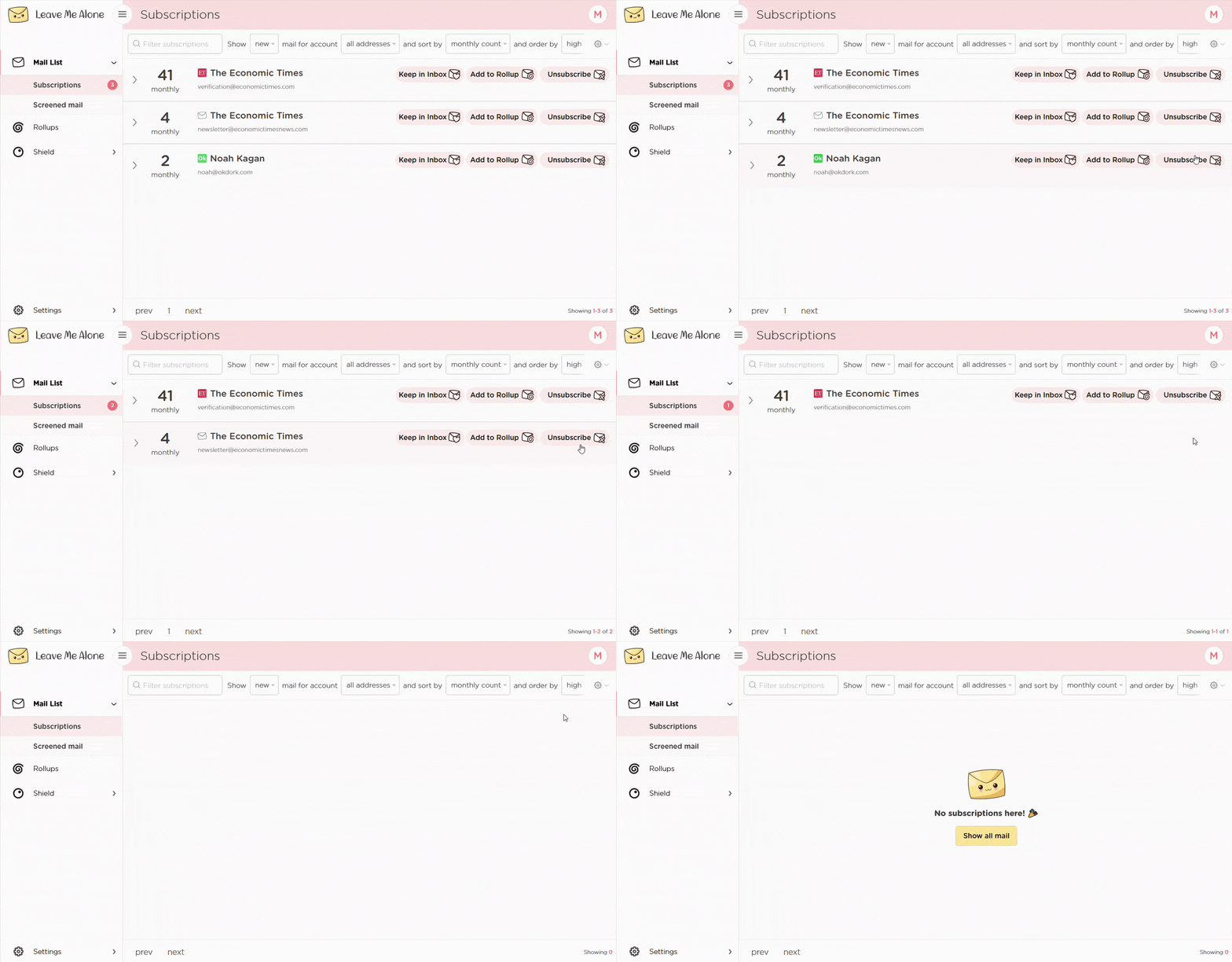
Fertig. Leave Me Alone macht es einfach, alle Abonnements zu überblicken, die dein Postfach füllen. Du entscheidest, welche E‑Mails du behalten willst und welche automatisch abbestellt werden. Selbst wenn du die Anwendung nicht mehr nutzt, bekommst du keine E‑Mails mehr von entfernten Absendern.
Leave Me Alone funktioniert mit vielen Anbietern wie Gmail, Outlook, Yahoo, Zoho Mail und weiteren. Es hilft dir auch, nervige E‑Mails von anderen Diensten wie Reddit, Trump Campaign, Etsy, eBay, / Pinterest abzubestellen.
Mehr zum Abbestellen mit Leave Me Alone
Or...
Jetzt abbestellenAußerdem bietet Leave Me Alone viele weitere Funktionen, damit dein Posteingang sauber bleibt
Nachdem du alle unerwünschten E-Mails massenhaft abgemeldet hast, helfen dir unsere Rollups-, Screener- und Spam-Blocker-Funktionen, deinen Posteingang mit minimalem Aufwand sauber zu halten!
Echtes Abbestellen

Wir folgen Abmeldelinks und melden dich wirklich ab von den E-Mails. Du erhältst sie nie wieder, auch wenn du unseren Dienst nicht mehr nutzt.
Mehrere Konten
Du kannst mehrere E‑Mail-Konten verbinden und alle Abo‑E-Mails an einem Ort sehen. Kein Wechseln zwischen Registerkarten mehr!
Mehrere Rollups

Du kannst deine E-Mails in bis zu 10 Rollups kategorisieren. Diese Zusammenfassungen können täglich oder wöchentlich nach deinem Zeitplan verschickt werden.
Kaltmails blockieren

Genervt von angeblich persönlichen Mails, die dir etwas verkaufen wollen? Wir blockieren Kaltmails aus Massenversand, damit sie nicht in deinem Posteingang landen.
Wichtige Absender

Du möchtest einige wichtige E-Mails sofort erhalten. Markiere Absender als prioritär, dann landen ihre Nachrichten immer direkt in deinem Posteingang.
Nicht‑stören‑Modus
Brauchst du Zeit, um dich zu konzentrieren?
Unser Nicht‑stören‑Modus hält deine E-Mails zurück und liefert sie, wenn deine Fokuszeit vorbei ist.
Funktioniert mit jedem E‑Mail‑Anbieter
Egal welchen E‑Mail‑Anbieter du nutzt, Leave Me Alone funktioniert damit.
Leave Me Alone funktioniert mit Gmail, Outlook, Yahoo, AOL, Fastmail, iCloud und vielen mehr!






Noch Fragen?
Funktioniert das mit mehreren E-Mail-Konten?
Ja! Du kannst mehrere E-Mail-Adressen mit Leave Me Alone verbinden. Füge Arbeits-, Privat-, Studien- und beliebige weitere Konten hinzu und melde dich in allen von LinkedIn-E-Mails ab.
Wie lange dauert die Einrichtung?
Nur Minuten! Der Start mit Leave Me Alone ist sehr schnell. Einfach einloggen, deine E-Mail-Konten verbinden – wir zeigen dir alle Abo-E-Mails (auch die von LinkedIn). Du kannst sofort mit dem Abmelden beginnen!
Sind die E-Mails wirklich dauerhaft weg?
Wenn du dich über Leave Me Alone abmeldest, übernehmen wir das sofort. Wir folgen den Angaben, die uns LinkedIn liefert – halten sie diese Regeln ein, bekommst du keine Nachrichten mehr von ihnen. Diese E-Mails sind dauerhaft entfernt, selbst wenn du unseren Dienst später nicht mehr nutzt.
Kann ich Leave Me Alone kostenlos testen?
Ja! Sobald du dich einloggst und ein Konto verbindest, zeigen wir dir alle Abo-E-Mails in deinem Posteingang. Jedes neue Konto erhält 10 kostenlose Abmeldungen, um unser superschnelles und einfaches Abmelden auszuprobieren!
Überzeuge dich selbst: Das sagen unsere Kunden
 4.5 Sterne aus 2,000+ positiven Kundenbewertungen
 4.7 von 5 bei 120 Bewertungen
 4.8 von 5 bei 77 Bewertungen
 Halte dein Postfach sauber und sag den Abonnements
dass sie dich in Ruhe lassen sollen!
Melde dich kostenlos von 10 E-Mails ab - keine Kreditkarte erforderlich.
14 Tage Geld-zurück-Garantie