So meldest du dich von Amazon-E-Mails ab
Leave Me Alone macht es dir leicht, dich von unerwünschten Spam- und Abo-E-Mails abzumelden, zum Beispiel von Amazon.
Jetzt abmelden!Oder lies weiter für eine Schritt-für-Schritt-Anleitung, wie du dich von Amazon-E-Mails abmeldest

Amazon‑E-Mails abbestellen
Eine Schritt-für-Schritt-Anleitung
Amazon ist einer der weltweit beliebtesten Shopping-Anbieter. Schätzungsweise hat der Marktplatz über 300 Millionen aktive Nutzer. Wahrscheinlich bist du auch Kunde.
Sobald du ein Amazon-Konto erstellst, erhältst du oft zahlreiche E-Mails — Newsletter, Updates und andere Benachrichtigungen.
Wie schaltest du Amazon‑E-Mail‑Benachrichtigungen aus? Das geht auf verschiedene Arten:

Amazon‑E-Mails im Browser abbestellen
Im Browser kannst du in deinem Amazon‑Konto alle Abos prüfen und kündigen. So geht's:
- 1. Melde dich auf der Amazon-Website in deinem Konto an.
- 2. Fahre mit der Maus über das Dropdown-Menü Konto und Listen und klicke auf Konto.
- 3. Gehe zum Bereich Kommunikation und Inhalte und klicke dann auf Kommunikationseinstellungen.
- 4. Unter E-Mail-Einstellungen wähle Werbe‑E-Mails.
- 5. Aktualisiere die Amazon‑E-Mail‑Benachrichtigungen. Du kannst das Kästchen neben einer Kategorie deaktivieren, die du nicht mehr erhalten möchtest, oder auf Keine Marketing‑E‑Mails mehr senden klicken, um alle Abos zu kündigen.
- 6. Zum Speichern klicke auf Aktualisieren.
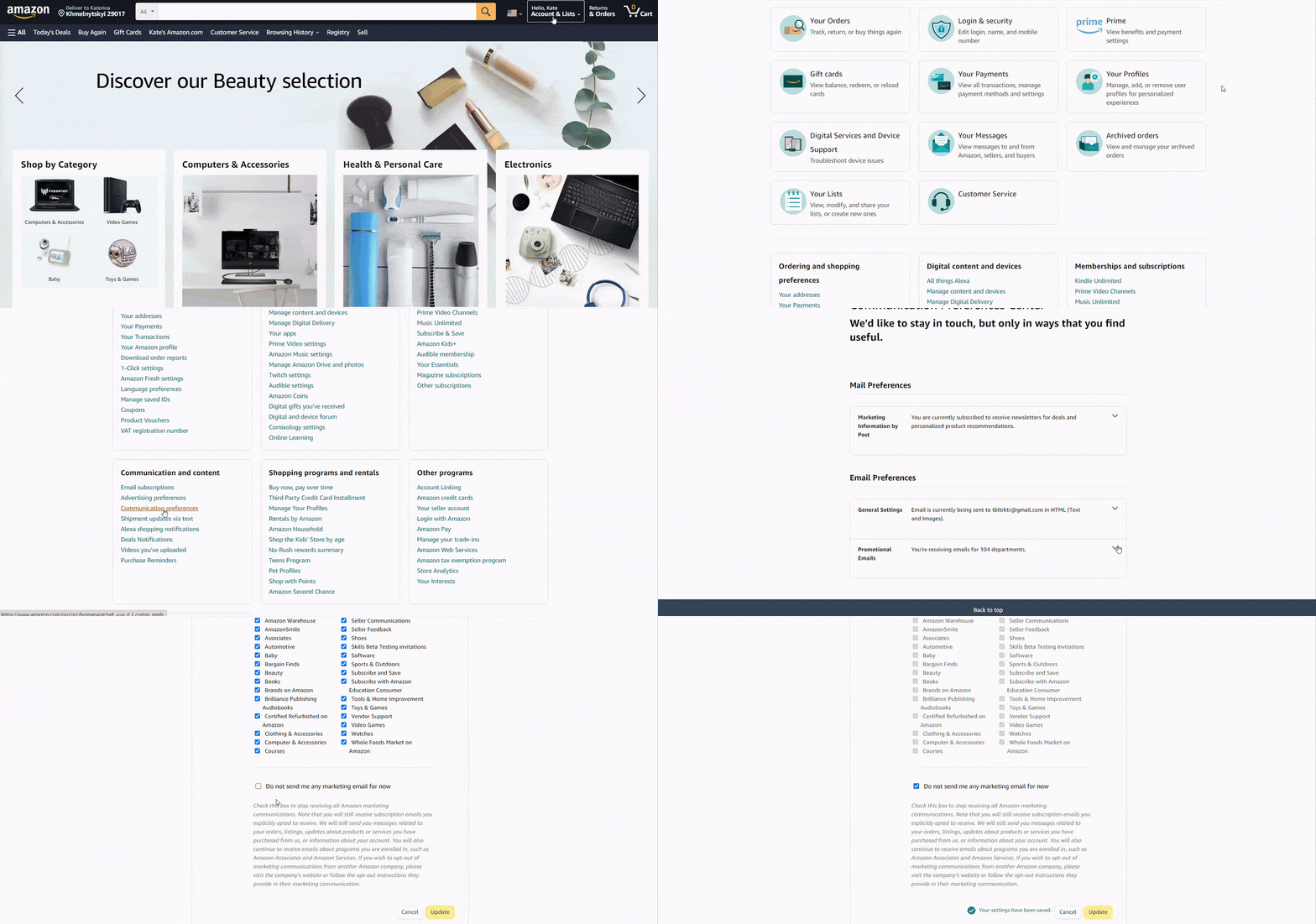
Fertig. Amazon schickt dir danach keine unerwünschten E‑Mails mehr an dein persönliches Postfach, sondern nur noch wichtige Nachrichten zu Konto und Datenschutz.
Amazon‑E-Mails auf dem Smartphone abbestellen
Leider kannst du in der Amazon‑App auf dem Smartphone E‑Mails nicht auf diese Weise abbestellen. Die App-Einstellungen erlauben nur Push‑Benachrichtigungen. Um E‑Mail‑Benachrichtigungen auszuschalten, musst du an einen Computer wechseln oder eine der folgenden Methoden nutzen: Abbestellen über deinen E‑Mail‑Anbieter oder über einen Drittanbieter.
Amazon‑E-Mails beim E‑Mail‑Anbieter abbestellen
Du kannst Amazon‑E‑Mails einfach über deinen E‑Mail‑Anbieter wie Gmail oder Outlook stoppen.
Zum Beispiel: so bestellst du Amazon‑E‑Mails in Gmail ab:
- 1. Öffne eine Amazon‑E‑Mail in Gmail.
- 2. Scrolle bis ans Ende der Mail und klicke auf den Link Hier abbestellen.
- 3. Fertig. Du wirst zur Amazon‑Website weitergeleitet, wo die erfolgreiche Abbestellung bestätigt wird.
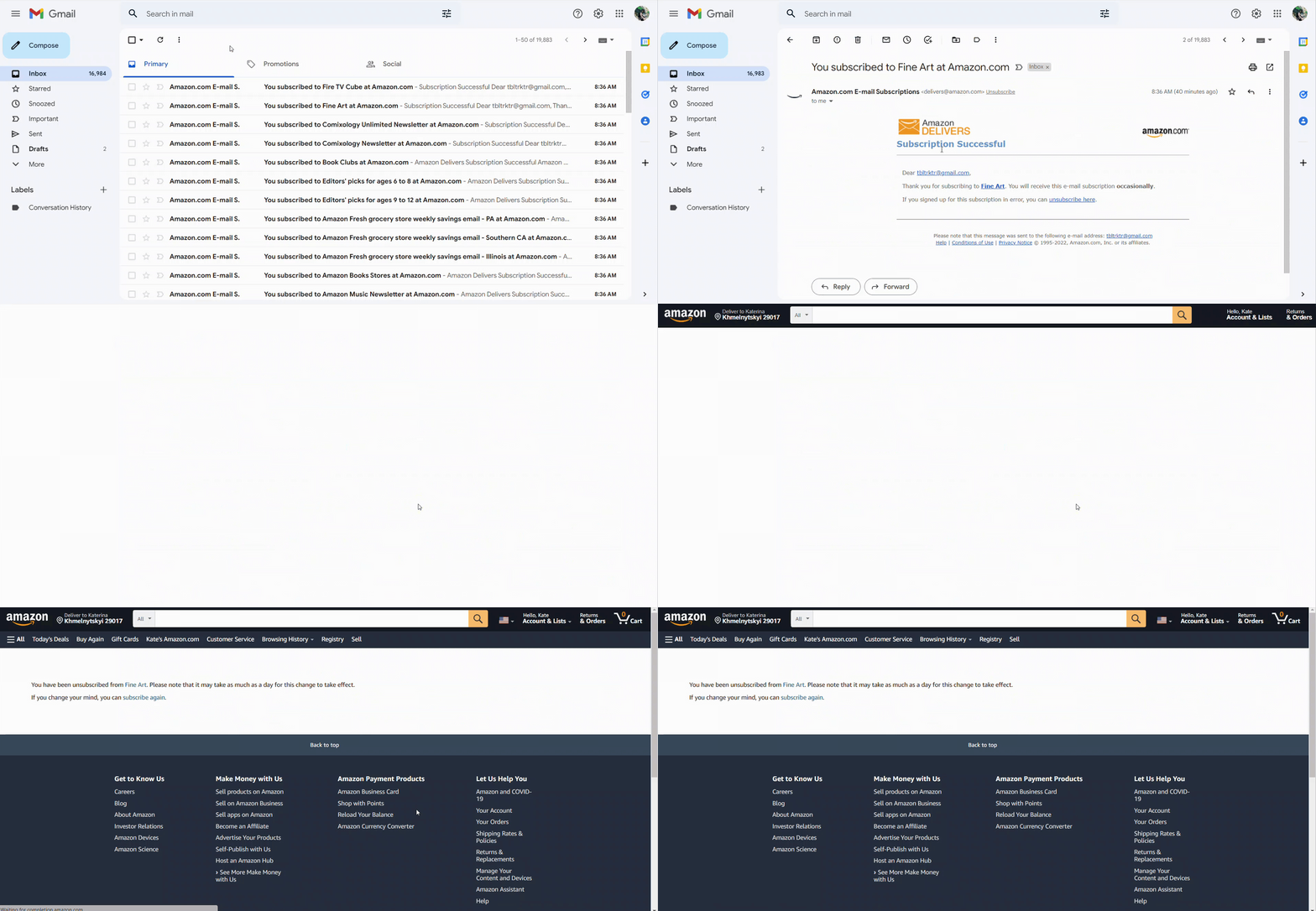
Hinweis: Amazon bietet verschiedene Benachrichtigungskategorien und Newsletter, bei denen du angemeldet sein kannst. Öffnest du eine Mail direkt im Posteingang, kannst du oft nur eine Kategorie abbestellen — das kann zeitaufwändig sein. Um alle Abos auf einmal zu kündigen, öffne die Amazon‑E‑Mail‑Einstellungen im Browser oder nutze eine Drittanbieter‑App.
So stoppst du Amazon‑E-Mails mit Leave Me Alone
Standard‑Methoden zum Abbestellen von Marketing‑Mails, Spam oder anderen unerwünschten Inhalten sind nicht immer die schnellste Möglichkeit, dein Postfach zu säubern.
Glücklicherweise gibt es eine Alternative, mit der du dein Postfach komplett kontrollierst. Leave Me Alone ist eine Drittanbieter‑App, die dir hilft, dein Postfach — egal ob Gmail, Outlook, Yahoo, iCloud oder ein anderer Anbieter — zu organisieren und zu verwalten.
Leave Me Alone macht das Abbestellen schnell und einfach: alles ist mit wenigen Klicks erledigt!
Wir übernehmen die ganze Abmeldearbeit für dich
So geht's:
- 1. Melde dich bei Leave Me Alone an.
- 2. Verbinde eine oder mehrere E‑Mail‑Adressen.
- 3. Klicke auf Abonnements, um alle unerwünschten E‑Mails zu sehen, die dein Postfach überfluten.
- 4. Klicke bei dem Absender, den du entfernen willst, auf den Button Abbestellen.
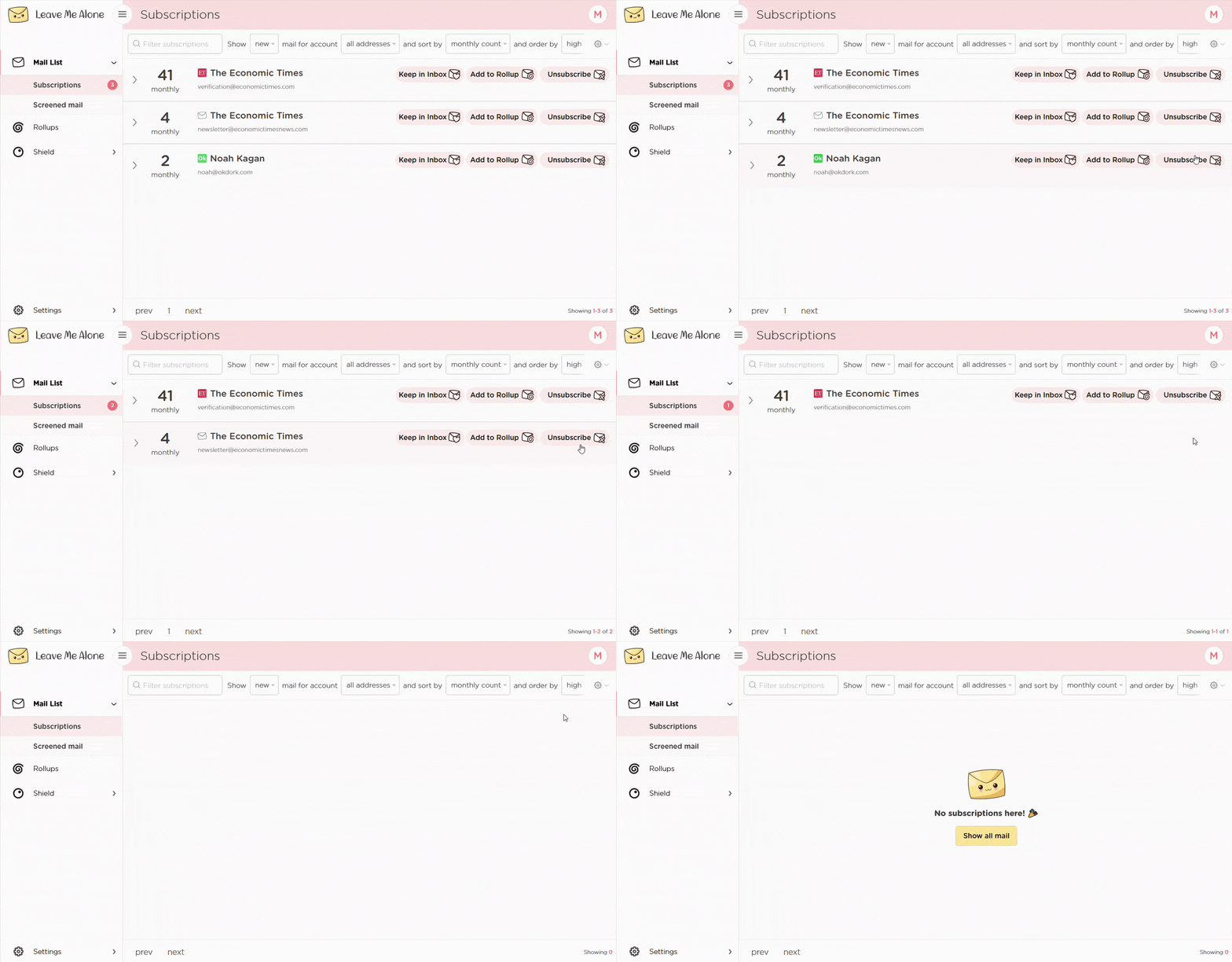
Fertig. Leave Me Alone meldet dich automatisch von allen unerwünschten E‑Mails ab, auch von Amazon. Selbst wenn du die App nicht mehr nutzt, erhältst du keine Mails der entfernten Absender — vorausgesetzt, sie halten sich an die Regeln!
Leave Me Alone funktioniert mit vielen Anbietern wie Gmail, Outlook, Yahoo, Zoho Mail und weiteren. Es hilft dir außerdem, E‑Mails von anderen Plattformen wie Indeed, Trump Campaign, eBay, Pinterest, / Facebook abzubestellen.
Erfahre mehr darüber, wie du dich mit Leave Me Alone abmeldest
Or...
Jetzt abbestellenAußerdem bietet Leave Me Alone viele weitere Funktionen, damit dein Posteingang sauber bleibt
Nachdem du alle unerwünschten E-Mails massenhaft abgemeldet hast, helfen dir unsere Rollups-, Screener- und Spam-Blocker-Funktionen, deinen Posteingang mit minimalem Aufwand sauber zu halten!
Echtes Abbestellen

Wir folgen Abmeldelinks und melden dich wirklich ab von den E-Mails. Du erhältst sie nie wieder, auch wenn du unseren Dienst nicht mehr nutzt.
Mehrere Konten
Du kannst mehrere E‑Mail-Konten verbinden und alle Abo‑E-Mails an einem Ort sehen. Kein Wechseln zwischen Registerkarten mehr!
Mehrere Rollups

Du kannst deine E-Mails in bis zu 10 Rollups kategorisieren. Diese Zusammenfassungen können täglich oder wöchentlich nach deinem Zeitplan verschickt werden.
Kaltmails blockieren

Genervt von angeblich persönlichen Mails, die dir etwas verkaufen wollen? Wir blockieren Kaltmails aus Massenversand, damit sie nicht in deinem Posteingang landen.
Wichtige Absender

Du möchtest einige wichtige E-Mails sofort erhalten. Markiere Absender als prioritär, dann landen ihre Nachrichten immer direkt in deinem Posteingang.
Nicht‑stören‑Modus
Brauchst du Zeit, um dich zu konzentrieren?
Unser Nicht‑stören‑Modus hält deine E-Mails zurück und liefert sie, wenn deine Fokuszeit vorbei ist.
Funktioniert mit jedem E‑Mail‑Anbieter
Egal welchen E‑Mail‑Anbieter du nutzt, Leave Me Alone funktioniert damit.
Leave Me Alone funktioniert mit Gmail, Outlook, Yahoo, AOL, Fastmail, iCloud und vielen mehr!






Noch Fragen?
Funktioniert das mit mehreren E-Mail-Konten?
Ja! Du kannst mehrere E-Mail-Adressen mit Leave Me Alone verbinden. Füge Arbeits-, Privat-, Studien- und beliebige weitere Konten hinzu und melde dich in allen von amazon-E-Mails ab.
Wie lange dauert die Einrichtung?
Nur Minuten! Der Start mit Leave Me Alone ist sehr schnell. Einfach einloggen, deine E-Mail-Konten verbinden – wir zeigen dir alle Abo-E-Mails (auch die von amazon). Du kannst sofort mit dem Abmelden beginnen!
Sind die E-Mails wirklich dauerhaft weg?
Wenn du dich über Leave Me Alone abmeldest, übernehmen wir das sofort. Wir folgen den Angaben, die uns amazon liefert – halten sie diese Regeln ein, bekommst du keine Nachrichten mehr von ihnen. Diese E-Mails sind dauerhaft entfernt, selbst wenn du unseren Dienst später nicht mehr nutzt.
Kann ich Leave Me Alone kostenlos testen?
Ja! Sobald du dich einloggst und ein Konto verbindest, zeigen wir dir alle Abo-E-Mails in deinem Posteingang. Jedes neue Konto erhält 10 kostenlose Abmeldungen, um unser superschnelles und einfaches Abmelden auszuprobieren!
Überzeuge dich selbst: Das sagen unsere Kunden
 4.5 Sterne aus 2,000+ positiven Kundenbewertungen
 4.7 von 5 bei 120 Bewertungen
 4.8 von 5 bei 77 Bewertungen
 Halte dein Postfach sauber und sag den Abonnements
dass sie dich in Ruhe lassen sollen!
Melde dich kostenlos von 10 E-Mails ab - keine Kreditkarte erforderlich.
14 Tage Geld-zurück-Garantie