

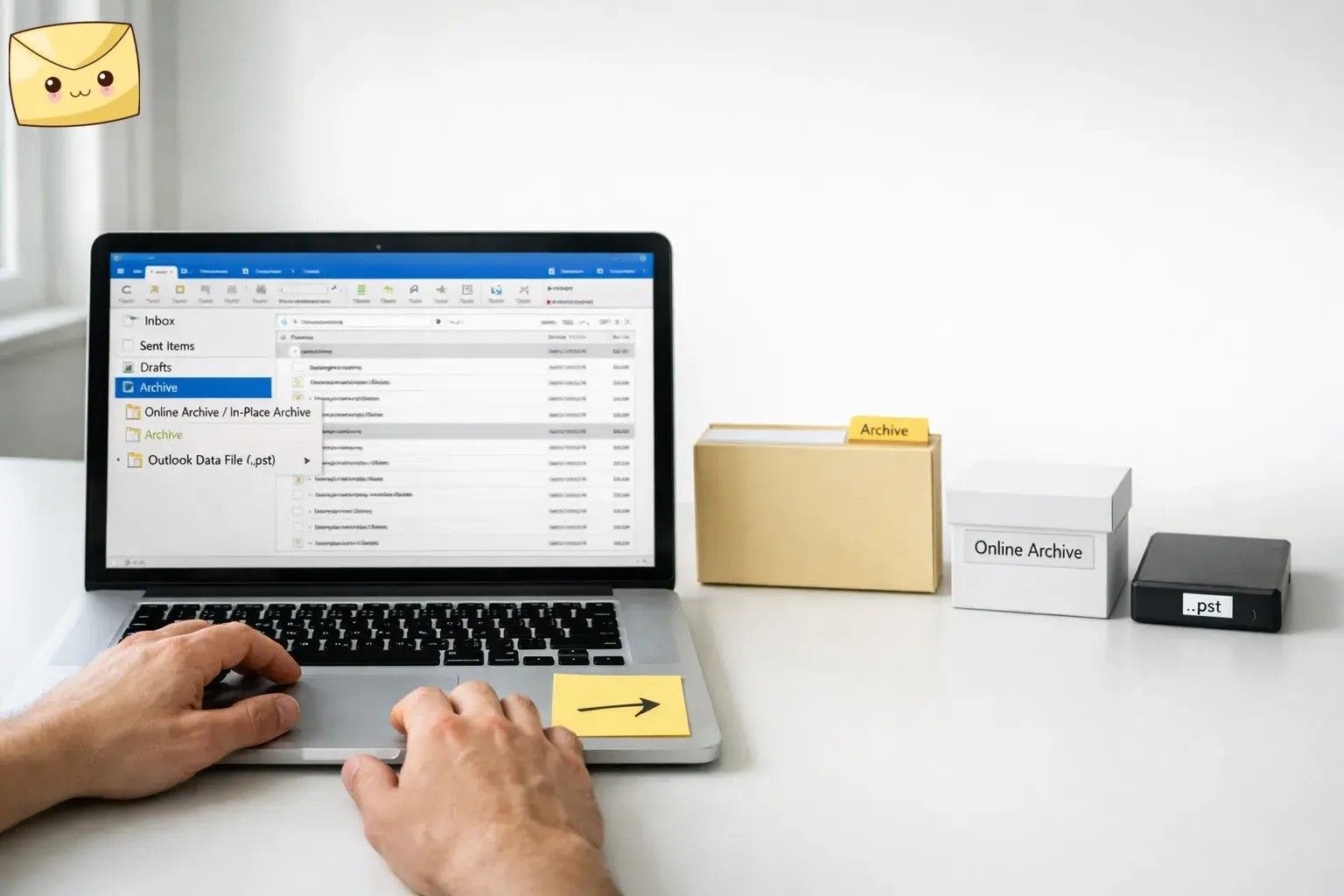
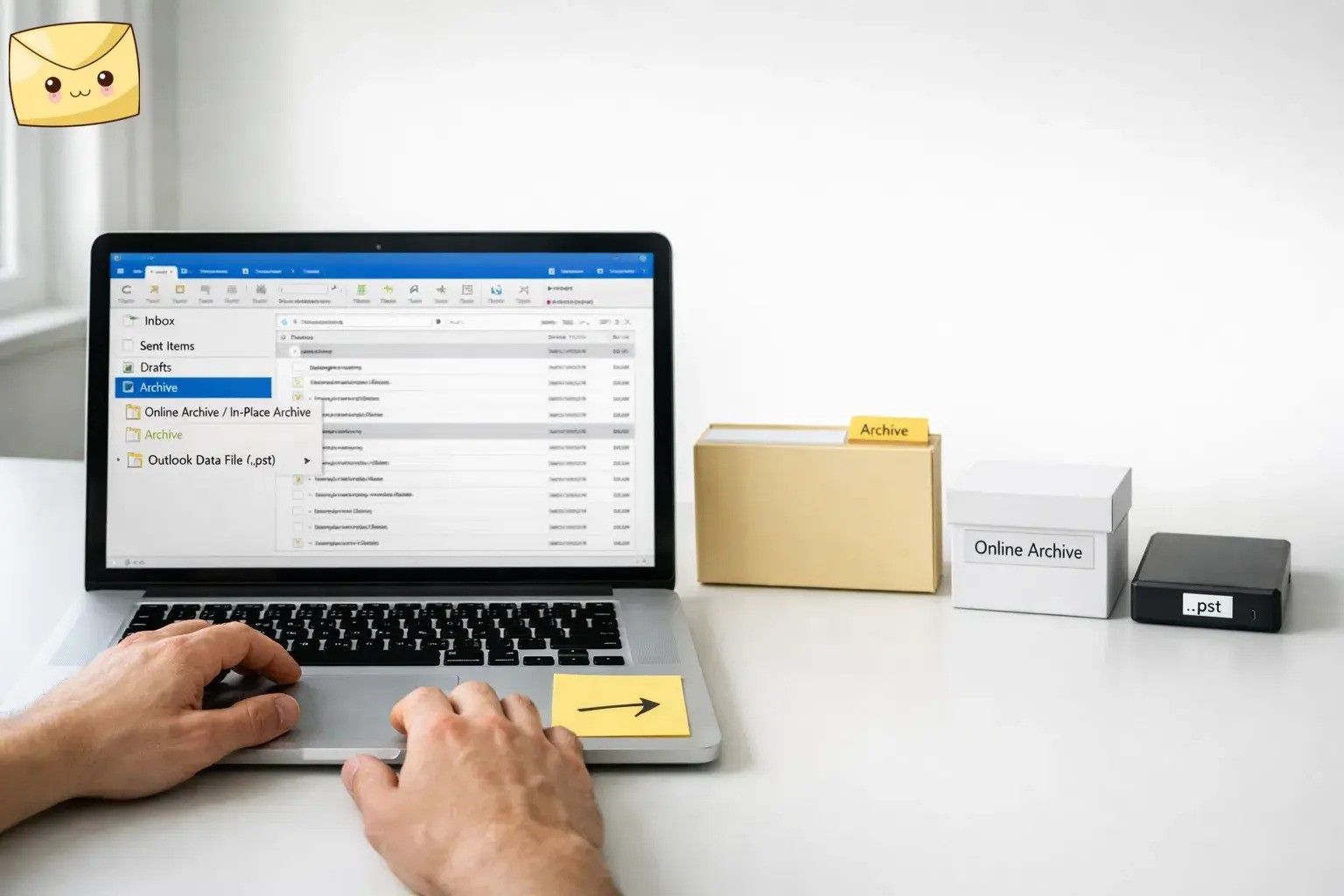
Si vous ne retrouvez plus un e-mail archivé dans Outlook, il n'a généralement pas disparu : il a simplement été déplacé. Outlook peut ranger les messages archivés à trois endroits différents : le dossier Archive, une boîte aux lettres d'archive en ligne (ou archive sur place), ou un fichier d'archive local au format .pst.
Comme Outlook gère plusieurs emplacements d'archive, certains messages semblent s'être volatilisés alors qu'ils sont simplement stockés ailleurs. Ce guide explique précisément où vont les e-mails archivés dans Outlook et comment les retrouver rapidement.
Si vous cherchez à récupérer des e-mails archivés dans Outlook, la première étape consiste à identifier quel emplacement d'archive Outlook utilise pour votre compte.
Du nouveau côté Microsoft
En octobre 2025, l'équipe Exchange de Microsoft a annoncé l'archivage automatique pour Exchange Online (préversion publique à partir du 15 novembre 2025). Cette fonction peut déplacer automatiquement les messages les plus anciens d'un utilisateur vers la boîte aux lettres d'archive lorsque la boîte principale dépasse 96 % de son quota (et qu'une boîte d'archive existe).
Réponse rapide
Si vous vous demandez où vont les e-mails archivés dans Outlook, ils sont généralement déplacés vers l'un de ces endroits :
- Votre dossier Archive (la destination du bouton Archiver dans la plupart des usages quotidiens)
- Votre boîte aux lettres d'archive en ligne / archive sur place (une boîte d'archive distincte, si votre organisation l'a activée)
- Un fichier .pst local (l'archivage automatique du Outlook classique, ou un fichier PST d'archive utilisé manuellement)
Dans Outlook, « archivé » veut généralement dire « déplacé », pas supprimé. L'e-mail reste accessible : il suffit d'ouvrir le bon emplacement de stockage.
À retenir
- L'archivage Outlook n'a pas de destination unique : c'est un déplacement vers un autre emplacement de stockage.
- Les trois destinations courantes sont votre dossier Archive, une boîte aux lettres d'archive en ligne / sur place, ou un fichier .pst local.
- Le bouton Archiver déplace généralement le courrier vers le dossier Archive habituel (pas vers la boîte d'archive en ligne / sur place).
- L'archive en ligne / sur place est une boîte aux lettres d'archive distincte, qui peut être activée par un administrateur.
- L'archivage automatique (Outlook classique) range les éléments dans un fichier .pst local, et n'est pas disponible dans le nouvel Outlook pour Windows.
- L'archivage automatique d'Exchange Online peut déplacer tout seul les messages les plus anciens vers une boîte d'archive lorsque la boîte principale approche de son quota (si la fonction est activée et qu'une boîte d'archive existe).
- Les fichiers PST stockés sur OneDrive ont été associés à des blocages du Outlook classique dans un cas précis de mise à jour Windows ; une solution de contournement consiste à sortir les PST de OneDrive. Si des e-mails anciens semblent « manquants », il peut aussi s'agir d'un réglage de fenêtre de synchronisation du mode Exchange mis en cache, et non d'un archivage.
Pourquoi des e-mails archivés peuvent sembler « disparaître »
Si des messages anciens s'évanouissent à peu près au moment où vous voyez un avertissement de stockage, ils ont peut-être été déplacés vers un magasin d'archive, pas supprimés.
En pratique : « récupérer ses e-mails Outlook » devient bien plus simple une fois que vous avez identifié quelle archive Outlook utilise pour votre compte (dossier Archive, archive en ligne / sur place, ou PST). Chacune a ses propres règles d'accès et de recherche.
Comment fonctionne l'archivage Outlook (les 3 destinations)
Outlook n'a pas d'archive unique. Il peut afficher en même temps le courrier de plusieurs emplacements de stockage (votre boîte aux lettres sur le serveur, une boîte d'archive, et/ou des fichiers de données locaux). « Archiver » revient simplement à déplacer des éléments d'un endroit à un autre.
1) Le dossier Archive (le plus courant)
Si vous (ou une règle d'application) avez utilisé l'action Archiver, le message est généralement déplacé vers un dossier classique nommé Archive dans votre boîte aux lettres. Microsoft précise que « Déplacer vers Archive » utilise ce dossier Archive habituel, et non la boîte d'archive en ligne / sur place.
2) La boîte aux lettres d'archive en ligne / sur place (boîte distincte)
Certains comptes professionnels ou scolaires disposent d'une boîte d'archive en ligne (« Archive en ligne ») ou d'archive sur place (« Archive sur place ») activée par un administrateur. C'est une boîte aux lettres distincte, conçue pour conserver les anciens messages sans occuper d'espace dans votre boîte principale.
3) Le fichier PST (archivage automatique du Outlook classique)
L'archivage automatique du Outlook classique peut déplacer les éléments anciens vers un fichier de données Outlook (.pst) local. Microsoft indique aussi que l'archivage automatique n'est pas disponible dans le nouvel Outlook pour Windows.
Étape par étape : trouver le bon conteneur, puis l'e-mail
Parcourez votre liste de dossiers à la recherche du « conteneur » d'archive. Dans le volet des dossiers à gauche, vérifiez si vous voyez :
- Archive (un dossier classique sous votre boîte aux lettres),
- Archive sur place (nouvel Outlook / Outlook sur le web) ou Archive en ligne (Outlook classique / Outlook pour Mac),
- une section Fichier de données Outlook (un fichier .pst) listée dans Outlook.
Si vous avez cliqué sur le bouton Archiver, ouvrez le dossier Archive. C'est la destination habituelle d'un nettoyage rapide de la boîte de réception.
Si vous avez une boîte d'archive en ligne / sur place, ouvrez son arborescence. Vous pouvez ensuite y naviguer ou y lancer une recherche.
Si vous avez utilisé l'archivage automatique dans le Outlook classique, ouvrez le fichier .pst. L'archivage automatique range les éléments dans un fichier .pst sur votre ordinateur (souvent nommé archive.pst).
Recherchez avec la bonne portée. Si vous ne trouvez pas le message, étendez votre recherche aux autres boîtes aux lettres et fichiers de données (surtout si une boîte principale et une boîte d'archive sont ouvertes en même temps, ou si un PST est attaché).
Deux distinctions évitent l'essentiel de la confusion : (1) le bouton Archiver déplace généralement le courrier dans le dossier Archive habituel (pas dans la boîte d'archive en ligne / sur place), et (2) l'archivage automatique range les éléments dans un fichier .pst, et l'archivage automatique n'est pas disponible dans le nouvel Outlook pour Windows.
Où vont généralement les e-mails archivés (la carte rapide)
| Ce qui s'est passé… | Où vous retrouverez l'e-mail… | Ce qu'est réellement cet emplacement |
|---|---|---|
| Vous avez cliqué sur Archiver (ou une application l'a archivé) | Le dossier Archive | Un dossier classique dans votre boîte aux lettres (il est « archivé » à cause de l'endroit où il se trouve, pas parce que son format a changé) |
| Le courrier a été déplacé vers l'archive en ligne / sur place | L'arborescence de la boîte d'archive en ligne / sur place | Une boîte aux lettres d'archive distincte activée par votre administrateur (stockage côté serveur) |
| Vous avez utilisé l'archivage automatique (Outlook classique) | Un fichier .pst (souvent archive.pst) | Un fichier sur votre ordinateur, qui doit être ouvert dans Outlook pour le parcourir ou le rechercher |
Exemples
Exemple 1 (simple) : un message, un clic
Vous cliquez sur Archiver pour un message. L'e-mail est déplacé vers le dossier Archive de votre boîte aux lettres (pas vers la boîte d'archive en ligne / sur place). Vous pouvez donc le récupérer en ouvrant ce dossier ou en le replaçant dans la boîte de réception.
Exemple 2 (réaliste) : une boîte pro qui « s'archive toute seule » près de la limite
Votre compte professionnel a une boîte d'archive activée, et la boîte principale arrive presque à saturation. Si votre tenant dispose de la fonction d'archivage automatique d'Exchange Online, les éléments les plus anciens peuvent être déplacés automatiquement de la boîte principale vers la boîte d'archive dès qu'un seuil d'utilisation est franchi, sans que vous touchiez à quoi que ce soit, pour que le flux de courrier ne se bloque pas quand la boîte atteint son quota.
Exemple 3 (cas limite) : archivage automatique + un PST stocké sur OneDrive
Vous avez utilisé l'archivage automatique du Outlook classique il y a des années, puis vous avez déplacé archive.pst dans un dossier synchronisé OneDrive pour « le mettre en sécurité ». L'archivage automatique crée un fichier .pst sur votre ordinateur (souvent dans le dossier Documents\Fichiers Outlook), mais Microsoft a documenté des cas où des PST stockés sur OneDrive ont contribué à des blocages du Outlook classique après des mises à jour Windows, le 13 janvier 2026 ; une solution consiste à sortir les PST de OneDrive, puis à ouvrir le .pst comme fichier de données Outlook.
Idées reçues fréquentes
- « Archivé veut dire supprimé. » Correction : archivé veut généralement dire « déplacé », tandis que supprimé signifie que le message est parti dans les Éléments supprimés (et peut ensuite être effacé définitivement).
- « Le bouton Archiver envoie le courrier dans mon archive en ligne. » Correction : l'action Archiver habituelle déplace le courrier vers le dossier Archive habituel, pas vers la boîte d'archive en ligne / sur place.
- « Si une archive en ligne / sur place existe, le courrier s'y déplacera automatiquement. » Correction : pas par défaut. Le déplacement automatique dépend des stratégies de l'administrateur, de la configuration de rétention / d'archivage, ou de fonctions liées au quota.
- « Une archive PST est automatiquement disponible sur mon téléphone. » Correction : un .pst est un fichier sur un ordinateur ; les applications mobiles ne le voient généralement pas, sauf si le courrier est redéplacé ou réimporté dans une boîte aux lettres serveur.
- « Mon fichier OST est ma sauvegarde / mon archive. » Correction : un .ost est une copie en cache des éléments du serveur et n'a généralement pas besoin d'être sauvegardé comme un .pst.
- « Le nouvel Outlook a des réglages d'archivage automatique quelque part. » Correction : l'archivage automatique est une fonction du Outlook classique et n'est pas disponible dans le nouvel Outlook pour Windows.
- « Des e-mails anciens manquent, donc ils ont forcément été archivés. » Correction : il peut simplement s'agir d'un réglage de fenêtre de synchronisation (mode Exchange mis en cache), où les éléments anciens restent sur le serveur jusqu'à ce que vous vous connectiez ou ajustiez les paramètres de téléchargement.
Microsoft documente la différence entre le dossier Archive habituel et la boîte d'archive en ligne / sur place, la façon dont l'archivage automatique utilise les fichiers .pst (et son absence dans le nouvel Outlook), le fait que les fichiers .ost sont des copies du serveur, et la manière dont le mode Exchange mis en cache peut n'afficher qu'une partie des éléments de la boîte selon les paramètres de synchronisation.
Quand utiliser l'archivage (et quand l'éviter)
À utiliser quand…
- Vous voulez conserver des messages sans les garder dans votre flux de travail actif (boîte de réception, dossiers clés).
- Votre organisation fournit une boîte d'archive en ligne / sur place et vous cherchez à gérer le stockage Outlook sans supprimer.
- Vous voulez une boîte aux lettres plus claire dans votre gestion quotidienne du courrier. Découvrez comment organiser ses e-mails dans Outlook.
À éviter quand…
- Vous cherchez à mettre en place une vraie stratégie de sauvegarde (l'archivage déplace le courrier ; il ne garantit ni redondance ni récupération).
- Vous avez besoin des mêmes messages archivés sur tous vos appareils, mais vous comptez utiliser un .pst local comme archive.
- Vous êtes sur le nouvel Outlook pour Windows et vous attendez le comportement de l'archivage automatique classique (il n'y est pas disponible).
- Vous comptez garder un .pst dans un dossier synchronisé dans le cloud (cela peut poser des soucis de fiabilité et de performance dans des cas connus).
Une limite pratique à garder en tête : si votre entreprise contrôle l'archivage et la rétention, évitez de créer des « archives parallèles » personnelles dans des fichiers .pst, sauf si le service informatique l'autorise explicitement, car cela peut casser la recherche à l'échelle de l'organisation, les sauvegardes et les processus de conformité.
Autre limite, souvent oubliée : si vous archivez surtout parce que les newsletters et les notifications automatiques inondent votre boîte de réception, l'archivage traite le symptôme. Se désabonner des e-mails ou bloquer des e-mails dans Outlook traite la cause. Leave Me Alone est conçu pour ce problème de « désabonnement à grande échelle », pour que vous ayez moins d'e-mails à stocker, rechercher et nettoyer.
La documentation de Microsoft met en avant trois points :
(1) l'archive en ligne / sur place est conçue pour stocker le courrier sans occuper l'espace de la boîte principale,
(2) l'archivage automatique n'est pas disponible dans le nouvel Outlook pour Windows,
(3) les PST stockés sur OneDrive ont été associés à des blocages du Outlook classique dans des cas précis de mise à jour Windows.
Termes clés (mini-glossaire)
Dossier Archive Un dossier classique nommé « Archive » dans votre boîte aux lettres ; le bouton Archiver y déplace généralement le courrier.
Archive en ligne / Archive sur place Une boîte aux lettres d'archive distincte (côté serveur). Dans le nouvel Outlook et Outlook sur le web, elle peut apparaître sous « Archive sur place », alors que le Outlook classique affiche souvent « Archive en ligne ».
PST (.pst) Un fichier de données Outlook (« Personal Storage Table ») qui peut stocker du courrier et d'autres éléments Outlook ; c'est un fichier sur un ordinateur, qui doit être ouvert dans Outlook pour être parcouru ou recherché.
OST (.ost) Un fichier de données Outlook hors connexion, utilisé pour le mode Exchange mis en cache ; c'est en général une copie locale de ce qui se trouve déjà sur le serveur de messagerie.
Archivage automatique Une fonction du Outlook classique qui peut déplacer automatiquement les éléments anciens vers un fichier d'archive .pst, selon des règles d'ancienneté ; elle n'est pas disponible dans le nouvel Outlook pour Windows.
Quota de boîte aux lettres Une limite de stockage de votre boîte ; quand vous en approchez, vous pouvez voir des avertissements et avoir besoin d'un nettoyage, d'un archivage, ou de changements côté administrateur.
Stratégies de rétention / d'archivage Des règles gérées par l'organisation, qui peuvent conserver, supprimer ou déplacer le courrier (y compris vers une boîte d'archive) selon un calendrier.
Ce qui peut changer (pourquoi votre Outlook peut sembler différent)
Le comportement d'archivage dans Microsoft 365 peut évoluer du fait de nouvelles fonctions en déploiement (comme l'archivage automatique d'Exchange Online), de paramètres de rétention contrôlés par l'administrateur, et du support changeant des fichiers .pst dans le nouvel Outlook pour Windows. Si votre écran ne correspond pas à ces étapes, la vérification la plus rapide consiste à
(1) confirmer quelle application Outlook vous utilisez,
(2) demander à votre administrateur quelles stratégies d'archive / de rétention s'appliquent à votre boîte aux lettres.
Foire aux questions
Où vont les e-mails archivés dans Outlook ?
Cela dépend de la façon dont vous les avez archivés : ils peuvent être dans le dossier Archive, dans votre boîte d'archive en ligne / sur place (si votre organisation en fournit une), ou dans un fichier .pst local créé ou utilisé par le Outlook classique.
Comment récupérer des e-mails archivés dans Outlook ?
- Ouvrez l'emplacement qui contient le courrier archivé : Archive, archive en ligne / sur place, ou votre fichier .pst.
- Recherchez dans cet emplacement par expéditeur, objet ou date.
- Replacez le message dans le dossier voulu (par exemple, glissez-le vers la boîte de réception).
Le dossier Archive est-il la même chose que l'archive en ligne / sur place ?
Non. Le dossier Archive est juste un dossier classique dans votre boîte aux lettres. L'archive en ligne / sur place est une boîte aux lettres d'archive distincte, qui apparaît à côté des dossiers de votre boîte.
Pourquoi des e-mails ont-ils été déplacés vers mon archive en ligne / sur place sans que je fasse quoi que ce soit ?
Votre organisation peut avoir des stratégies de rétention / d'archivage qui déplacent automatiquement le courrier ancien, ou Exchange Online peut déplacer les éléments anciens quand le stockage de la boîte devient serré (si cette fonction est activée pour votre tenant).
L'archivage libère-t-il de l'espace dans la boîte aux lettres ?
Déplacer du courrier vers l'archive en ligne / sur place peut réduire l'utilisation de la boîte principale. Déplacer du courrier vers un dossier Archive classique sert surtout à l'organisation. Déplacer du courrier vers un PST local peut réduire la taille de la boîte côté serveur, mais déporte le stockage sur votre ordinateur.
Où se trouve mon fichier PST d'archivage automatique sous Windows ?
Il est souvent créé sous le nom archive.pst dans votre dossier Documents\Fichiers Outlook, sauf si vous avez changé l'emplacement d'archive dans les paramètres d'archivage automatique.
Puis-je ouvrir un fichier PST dans le nouvel Outlook pour Windows ?
Dans bien des cas, oui. Microsoft liste des prérequis et des limites (notamment comment ajouter le fichier et dans quels cas le Outlook classique doit aussi être installé), et précise que tous les scénarios ne sont pas pris en charge.
Je vois des e-mails dans Outlook sur le web mais pas dans Outlook bureau : ont-ils été archivés ?
Pas forcément. Si vous utilisez le mode Exchange mis en cache, votre Outlook bureau peut être réglé pour ne télécharger qu'une plage limitée de courrier récent, alors que le courrier plus ancien existe toujours sur le serveur.
Quelle est la différence entre un PST et un OST ?
Un PST est un fichier que vous pouvez ouvrir, déplacer et sauvegarder comme un magasin local. Un OST est en général un cache du courrier serveur, utilisé pour l'accès hors connexion, et il est conçu pour être recréé depuis le serveur si nécessaire.
