

Chaque nouveau message peut nous donner un petit pic d'excitation, mais celui-ci retombe vite en agacement quand le courriel n'a rien à faire dans notre boîte. Heureusement, iCloud permet à tous ses utilisateurs de se protéger des spams en bloquant directement les expéditeurs concernés.
La plupart des messageries embarquent des filtres anti-spam, mais aucun n'est fiable à 100 %. Le moment est donc venu de reprendre la main et de bloquer vous-même les expéditeurs précis pour ne plus jamais recevoir leurs courriels envahissants.
Si vous gérez vos e-mails avec iCloud, cet article vous explique comment bloquer les messages et les adresses indésirables, sur ordinateur comme sur mobile.
Pourquoi bloquer des e-mails sur iCloud ?
Faire le vide
Si vous ressemblez à la plupart des utilisateurs, votre boîte de réception déborde sûrement de messages dont vous n'aurez jamais besoin, et de nouveaux s'empilent par-dessus ceux que vous n'ouvrez même pas. Ce bruit masque les courriels importants et alimente la surcharge e-mail, qui plombe directement votre productivité.
Donner la priorité à l'essentiel
Une fois les e-mails inutiles écartés, vous remarquez tout de suite les messages que vous recevez régulièrement, ce qui met naturellement en avant ceux qui comptent vraiment pour vous. Un courriel manqué, c'est parfois une opportunité ratée, un retard dans le travail, voire une tâche critique laissée en plan.
Filtrer le malveillant
Bloquer des e-mails, c'est avant tout se protéger des contenus dangereux qui visent vos appareils : courriels frauduleux, harcèlement, tentatives de piratage, et toutes les autres faces sombres de la messagerie.
Comment bloquer des e-mails sur iCloud depuis un ordinateur
Signaler un e-mail comme indésirable sur Mac
- Ouvrez l'application Mail sur votre Mac.
- Sélectionnez l'e-mail dont vous voulez bloquer l'expéditeur.
- Placez le curseur sur le nom dans l'en-tête du message, puis faites un clic droit dessus.
- Choisissez « Bloquer ce contact ».
- Répétez l'opération pour chaque expéditeur que vous souhaitez bloquer par la suite.
Bloquer des e-mails sur iCloud depuis le site web iCloud
Sur le site iCloud, la manœuvre est un peu plus longue : il faut créer une règle qui envoie automatiquement les courriels indésirables à la corbeille. Rien d'insurmontable, on s'en occupe ensemble :
- Rendez-vous sur le site iCloud et connectez-vous à votre compte.
- Cliquez sur « Mail » pour ouvrir iCloud Mail.
- Cliquez sur la petite icône d'engrenage à gauche, puis choisissez « Réglages ».
- Allez dans « Règles » et cliquez sur « Ajouter une règle ».
- Dans la première liste déroulante (la condition), choisissez « provient de » et saisissez l'adresse à bloquer.
- Dans la liste déroulante de l'action, choisissez « Déplacer vers la Corbeille », puis cliquez sur « Ajouter ».
- Répétez l'opération pour chaque expéditeur à bloquer par la suite.
Comment bloquer des e-mails iCloud sur iPhone et Android
Bloquer un e-mail sur iCloud depuis un iPhone ou un Android
- Ouvrez l'application Mail sur votre iPhone ou votre Android.
- Ouvrez l'e-mail dont vous voulez bloquer l'expéditeur.
- Touchez le nom dans l'en-tête du message, touchez-le à nouveau pour faire apparaître « De : [nom] », puis sélectionnez ce contact.
- Choisissez « Bloquer ce contact ».
- Répétez l'opération pour chaque expéditeur à bloquer par la suite.
À noter : vous pouvez aussi vous rendre sur le site iCloud et suivre les instructions ci-dessus depuis le navigateur de votre iPhone ou de votre Android.
Bloquer des e-mails sur iCloud avec une application tierce
Les services tiers offrent une solution simple au problème des courriels indésirables, blocage sur iCloud compris. Leave Me Alone vous aide à nettoyer votre boîte de réception en affichant toutes les newsletters auxquelles vous êtes abonné et en vous permettant de vous désabonner en un seul clic. Plus besoin d'ouvrir le message, de suivre un lien ou de naviguer jusqu'au site de l'entreprise.
Pour nettoyer votre boîte avec Leave Me Alone, suivez ces étapes simples :
- Rendez-vous sur le site et inscrivez-vous.
- Connectez votre compte iCloud, ou une autre messagerie, à l'application.
À noter : pour utiliser les fonctionnalités de Leave Me Alone, vous devez autoriser l'accès à votre compte iCloud. Pour préserver la sécurité de votre compte, l'application s'appuie sur des mécanismes dédiés. Voici la marche à suivre :
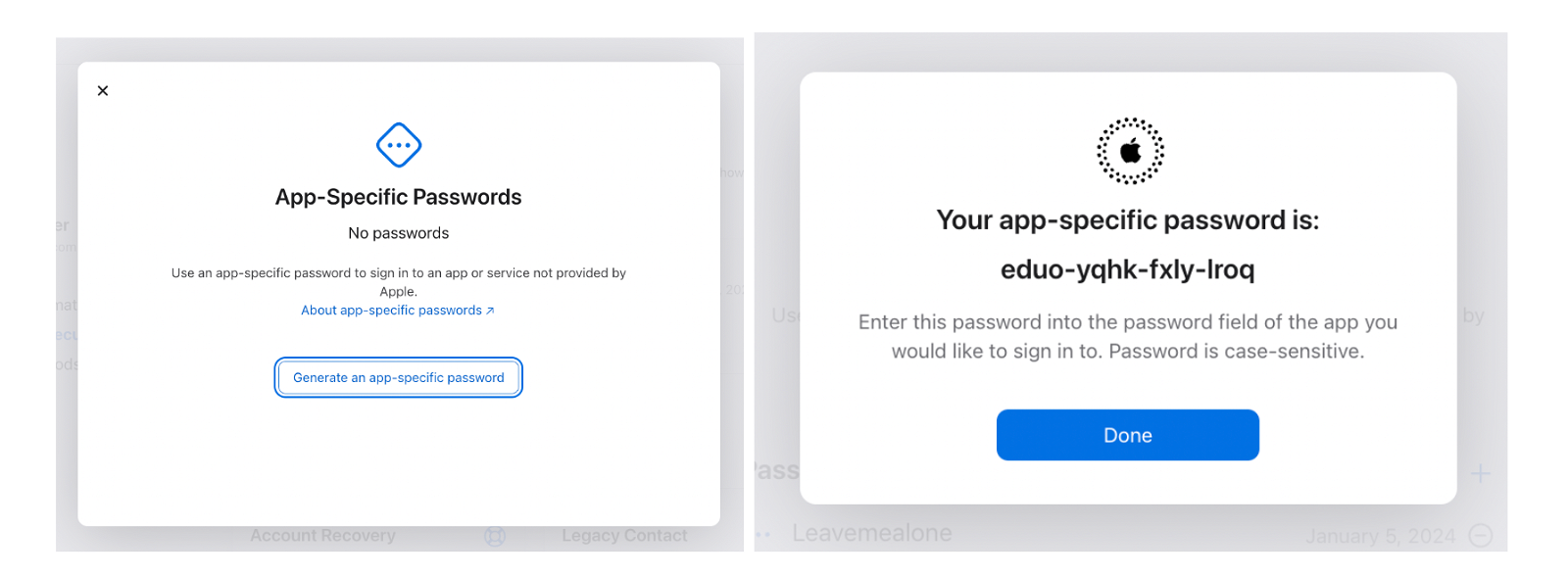
- Générez un mot de passe pour application en vous connectant à votre compte iCloud, puis en allant sur la page Réglages de votre identifiant Apple.
- Sélectionnez ensuite « Mots de passe pour applications ».
- Générez un mot de passe pour application en suivant les quelques étapes indiquées, puis collez-le dans le site Leave Me Alone.
Une fois connecté, vous voyez la liste de toutes les newsletters auxquelles vous êtes abonné. Elles sont automatiquement triées par nombre d'envois mensuels, ce qui vous permet de repérer en un coup d'œil l'expéditeur qui encombre le plus votre boîte.
Cliquez sur « Se désabonner ».
Leave Me Alone suit le lien de désabonnement à votre place et vous désinscrit réellement de cet expéditeur. Même si vous cessez d'utiliser le service par la suite, vous ne recevrez plus jamais d'e-mail de sa part.
Leave Me Alone propose d'autres fonctionnalités pour assainir votre boîte. Si certaines newsletters vous plaisent mais que vous voulez en reprendre le contrôle, ajoutez-les à un Rollup : vous les recevez alors regroupées dans un seul résumé quotidien ou hebdomadaire, programmé à l'heure qui vous arrange.
L'application vous permet aussi d'organiser votre messagerie au-delà d'iCloud : Outlook, Yahoo, AOL, Fastmail, Gmail et bien d'autres. Vous pouvez connecter autant de comptes que vous le souhaitez.
Conclusion
Avec ce guide simple, vous devriez maintenant bloquer sans peine les e-mails indésirables sur iCloud et profiter d'une boîte de réception nette. Nous avons aussi des guides tout aussi simples pour bloquer les e-mails sur Gmail et Outlook, utiles pour vos autres comptes.
Le moyen le plus efficace de réduire le stress lié à votre messagerie reste d'éviter de bloquer les expéditeurs un par un, à la main. Utilisez plutôt Leave Me Alone et retrouvez une boîte propre en quelques minutes. Sur la plateforme, vous voyez d'un seul endroit toutes les listes auxquelles vous êtes abonné et vous supprimez en un clin d'œil celles dont vous n'avez plus besoin.
Pour essayer et commencer à reprendre le contrôle de votre boîte gratuitement, rendez-vous simplement sur le site Leave Me Alone.
Questions fréquentes
Comment bloquer une adresse e-mail sur iCloud ?
Pour créer une règle dans iCloud Mail, allez dans « Réglages », puis « Règles », et cliquez sur « Ajouter une règle ». Vous pouvez ensuite suivre les indications pour créer une règle qui envoie directement à la Corbeille les messages d'un expéditeur précis.
Comment bloquer des e-mails sur iCloud depuis un iPhone ?
Pour bloquer des e-mails depuis votre iPhone, ouvrez l'application Mail, trouvez l'expéditeur à bloquer et ouvrez l'un de ses messages, touchez son nom, puis touchez le nom situé à côté de « De » et choisissez « Bloquer ce contact ». C'est aussi simple que ça.
Pourquoi est-ce que je reçois encore des e-mails de contacts bloqués ?
Le blocage peut parfois mettre jusqu'à une heure à devenir effectif. Si le délai dépasse largement cette durée, il est possible que l'expéditeur ait changé d'adresse e-mail.
Comment débloquer quelqu'un sur iCloud ?
Pour débloquer quelqu'un sur iCloud, allez dans la section « Règles » et supprimez ou modifiez simplement la règle associée à cet expéditeur. Sur iPhone, retrouvez un ancien message de cet expéditeur, touchez son nom, puis le nom à côté de « De », et choisissez « Débloquer ce contact ».
