So meldest du dich von Twitter-E-Mails ab
Leave Me Alone macht es dir leicht, dich von unerwünschten Spam- und Abo-E-Mails abzumelden, zum Beispiel von Twitter.
Jetzt abmelden!Oder lies weiter für eine Schritt-für-Schritt-Anleitung, wie du dich von Twitter-E-Mails abmeldest

Twitter‑E‑Mails abbestellen
Schritt‑für‑Schritt‑Anleitung
Twitter ist eine der weltweit beliebtesten Social‑Media‑Plattformen und wird zunehmend als Hauptweg genutzt, über den Menschen miteinander kommunizieren.
Was wir an Twitter schätzen: Es fördert echte Interaktionen weltweit, hilft beim Lernen und beim Verbreiten von Wissen. Wir teilen gern unsere Geschichte und #buildinpublic‑Updates auf our Twitter und freuen uns über Feedback von Followern.
Wenn dein Konto aktiv ist, kannst du allerdings Dutzende E‑Mails von Twitter pro Tag bekommen — sehr lästig. Manche informieren über wichtige Systemänderungen, die meisten füllen aber nur dein Postfach mit unerwünschten Benachrichtigungen. Wie meldest du dich also von Twitter‑E‑Mails ab? Wir haben die Antwort!
Wir zeigen vier verschiedene Methoden, um Twitter‑E‑Mail‑Benachrichtigungen abzubestellen:



Twitter‑E‑Mails im Browser abbestellen
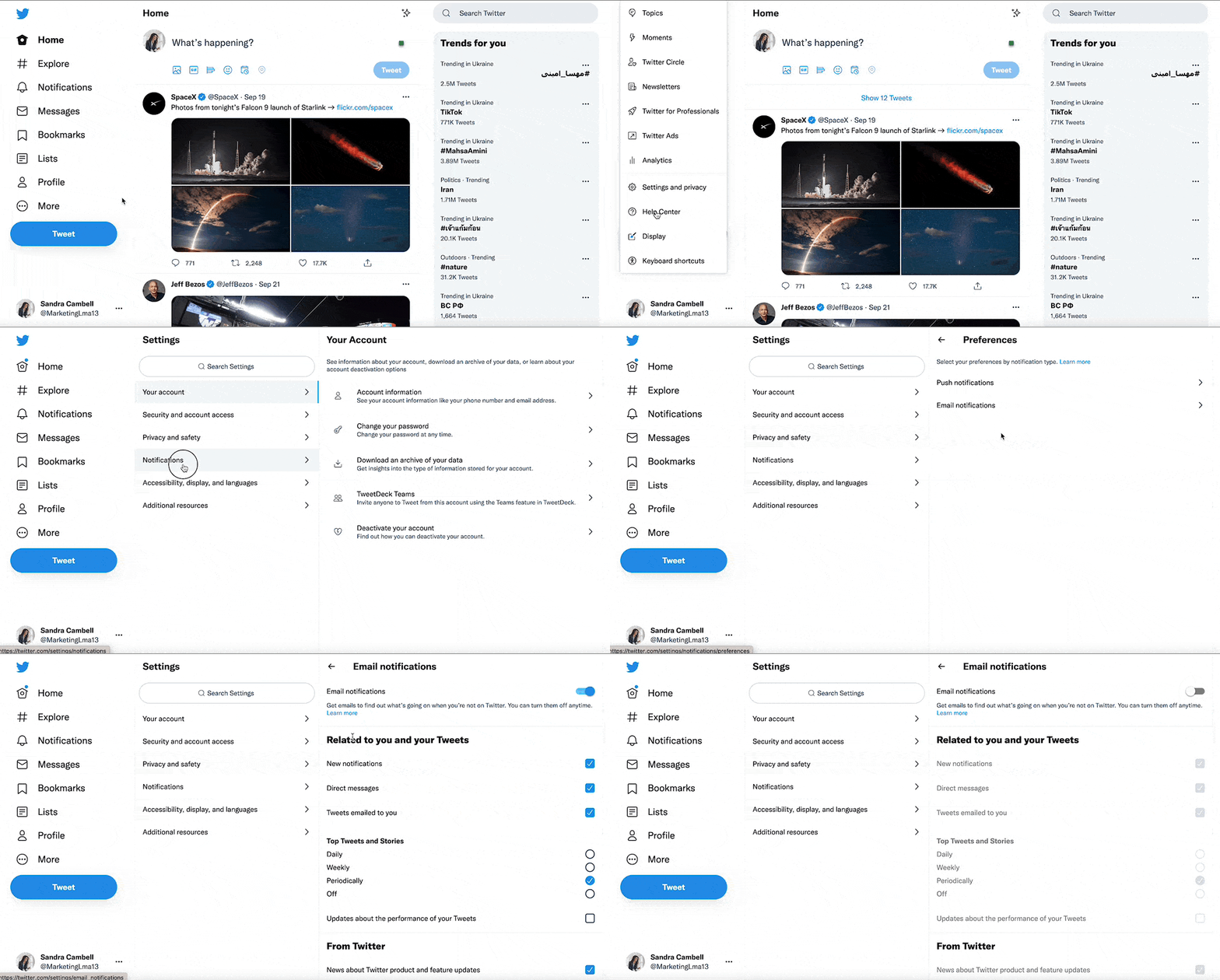
Am einfachsten stoppst du unerwünschte Twitter‑Mails, indem du die Kontoeinstellungen im Browser anpasst. So geht's:
- 1. Melde dich in deinem Twitter-Konto an.
- 2. Klicke im linken Menü auf Mehr und wähle dann Einstellungen und Datenschutz.
- 3. Klicke auf Benachrichtigungen und dann auf Einstellungen.
- 4. Klicke auf E-Mail-Benachrichtigungen.
- 5. Schalte den Schalter für alle E‑Mail‑Benachrichtigungen aus oder deaktiviere nur bestimmte Benachrichtigungsarten.
Twitter‑E‑Mails in der mobilen App ausschalten
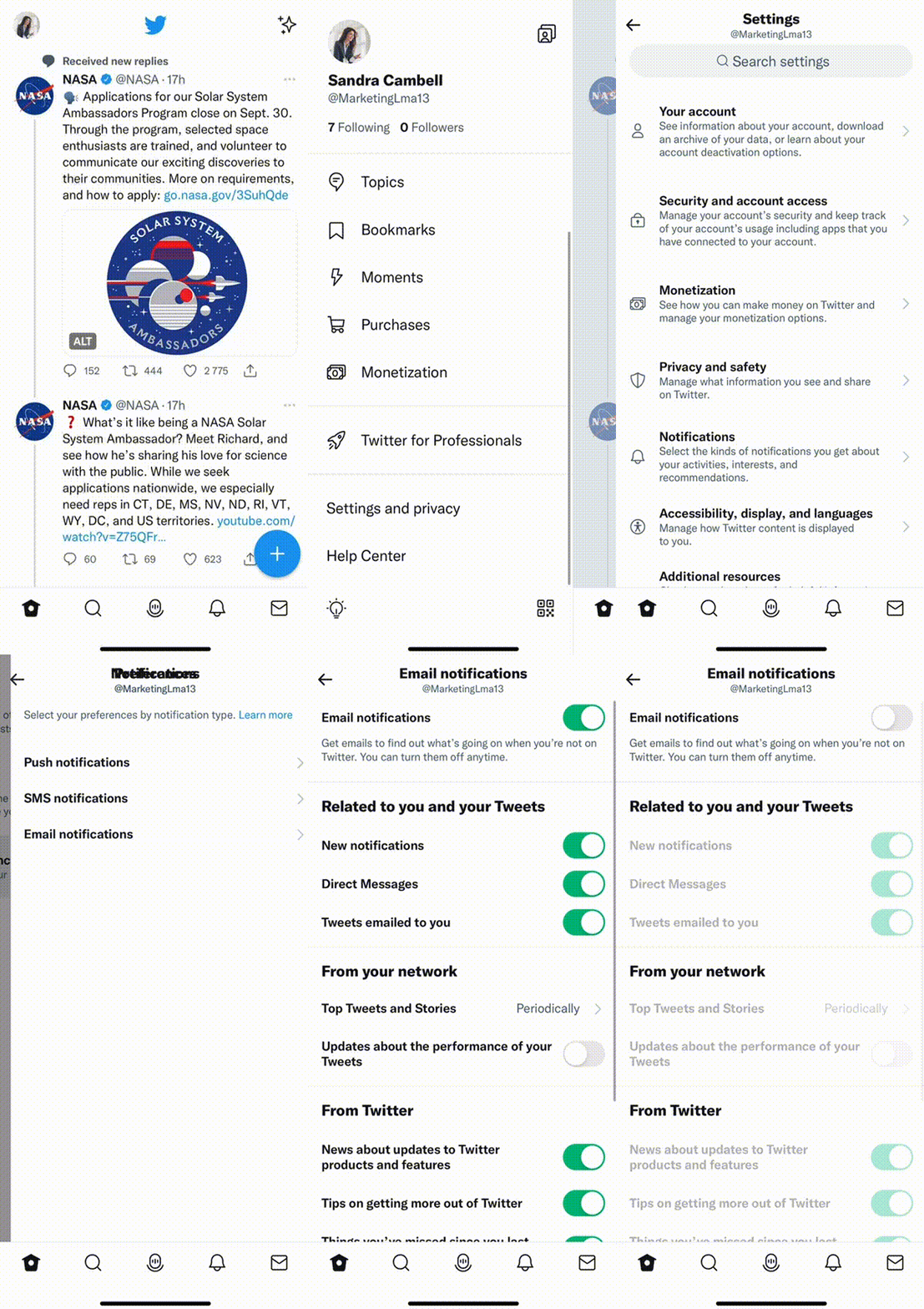
Wenn du die Twitter‑App nutzt, geht das so:
- 1. Öffne die Twitter‑App und melde dich in deinem Konto an.
- 2. Tippe auf dein Profilbild oben links auf dem Bildschirm.
- 3. Tippe auf Einstellungen und Datenschutz.
- 4. Tippe auf Benachrichtigungen und dann auf Einstellungen.
- 5. Tippe auf E-Mail-Benachrichtigungen.
- 6. Schalte den ersten Schalter auf dem Bildschirm aus, um alle Twitter‑E‑Mails zu deaktivieren. Wenn du nur bestimmte Nachrichtentypen ausschalten willst, scrolle nach unten und deaktiviere die entsprechenden E‑Mail‑Arten.
Twitter‑E‑Mails beim E‑Mail‑Anbieter blockieren
E‑Mail‑Anbieter wie Gmail oder Outlook bieten meist eine Abmeldefunktion.
So meldest du Twitter‑E‑Mails in Gmail ab:
- 1. Öffne eine E‑Mail von Twitter (über die Suche findest du schnell alle Nachrichten von Twitter).
- 2. Klicke auf den Abbestellen-Link. Du findest ihn oben neben dem Absendernamen oder am Ende der Nachricht. Der Link führt dich zu Twitter, wo du deine Einstellungen anpassen kannst.
- 3. Schalte die Benachrichtigungstypen aus, die nicht mehr in deinem Postfach landen sollen.
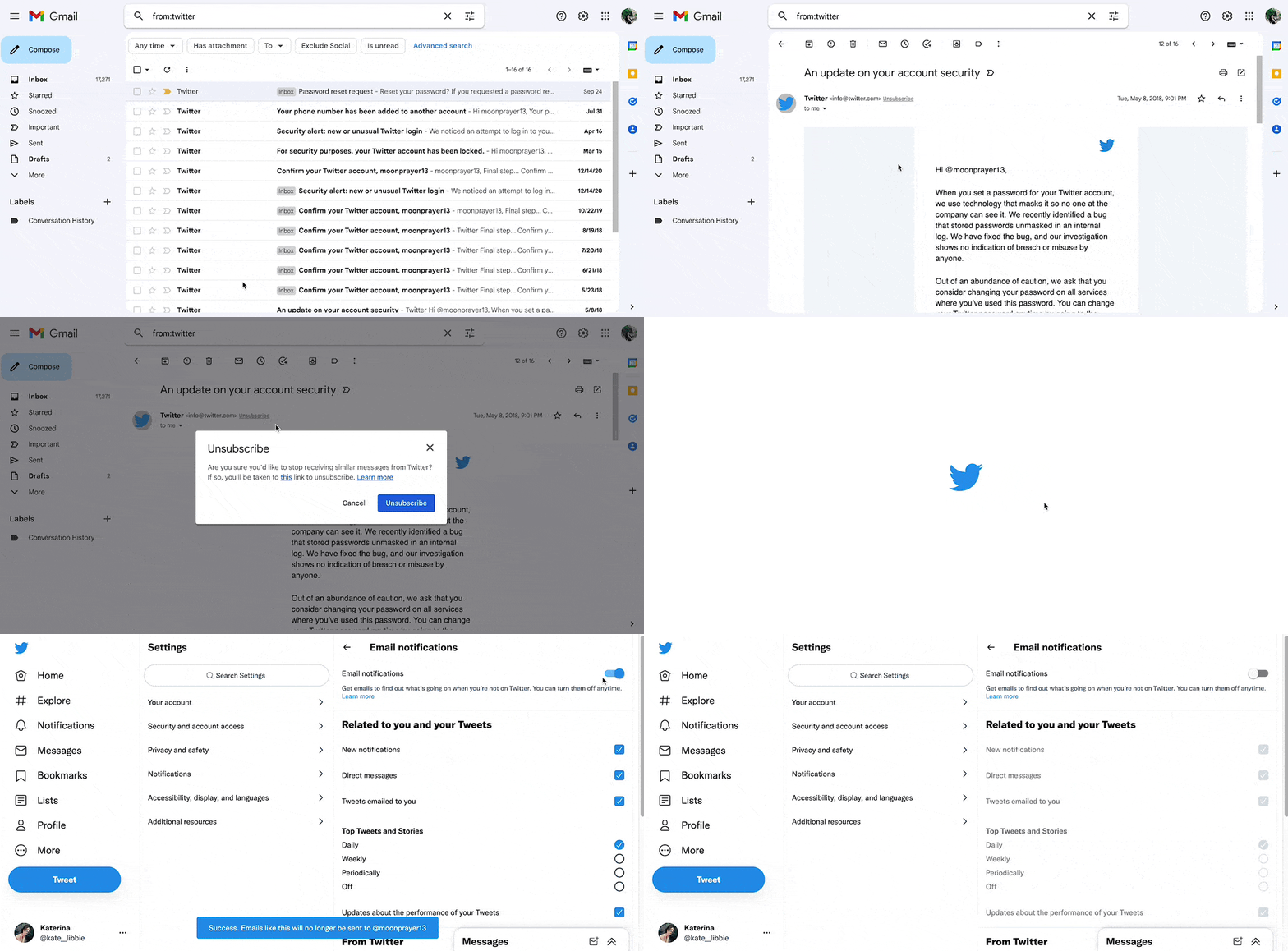
Wie du siehst: Selbst über den E‑Mail‑Anbieter musst du oft die offizielle Website besuchen und dort die E‑Mail‑Einstellungen ändern.
Mit Leave Me Alone von Twitter abbestellen
Die oben beschriebenen Methoden funktionieren zwar, erfordern aber meist manuelle Arbeit und garantieren nicht immer, dass bestimmte Benachrichtigungen nicht erneut in deinem Postfach landen.
Leave Me Alone bietet einen einfachen und effektiven Weg, unerwünschte E‑Mails mit wenigen Klicks loszuwerden!
Der Vorteil von Leave Me Alone ist, dass du nicht jeden Abmeldeprozess einzeln durchlaufen musst. Wir zeigen dir Newsletter und Marketing‑Mails aus deinem Postfach, und du entscheidest schnell, von welchen du dich abmelden willst.
Wir übernehmen die komplette Abmeldung für dich
So funktioniert's:
- 1. Öffne Leave Me Alone und melde dich an.
- 2. Verbinde deine E‑Mail-Adresse (bei mehreren kannst du alle kostenlos verbinden!).
- 3. Klicke auf Abonnements, um alle Abonnement‑E‑Mails zu sehen, die dein Postfach verstopfen.
- 4. Klicke bei jedem Absender auf Abbestellen, von dem du dich abmelden möchtest!
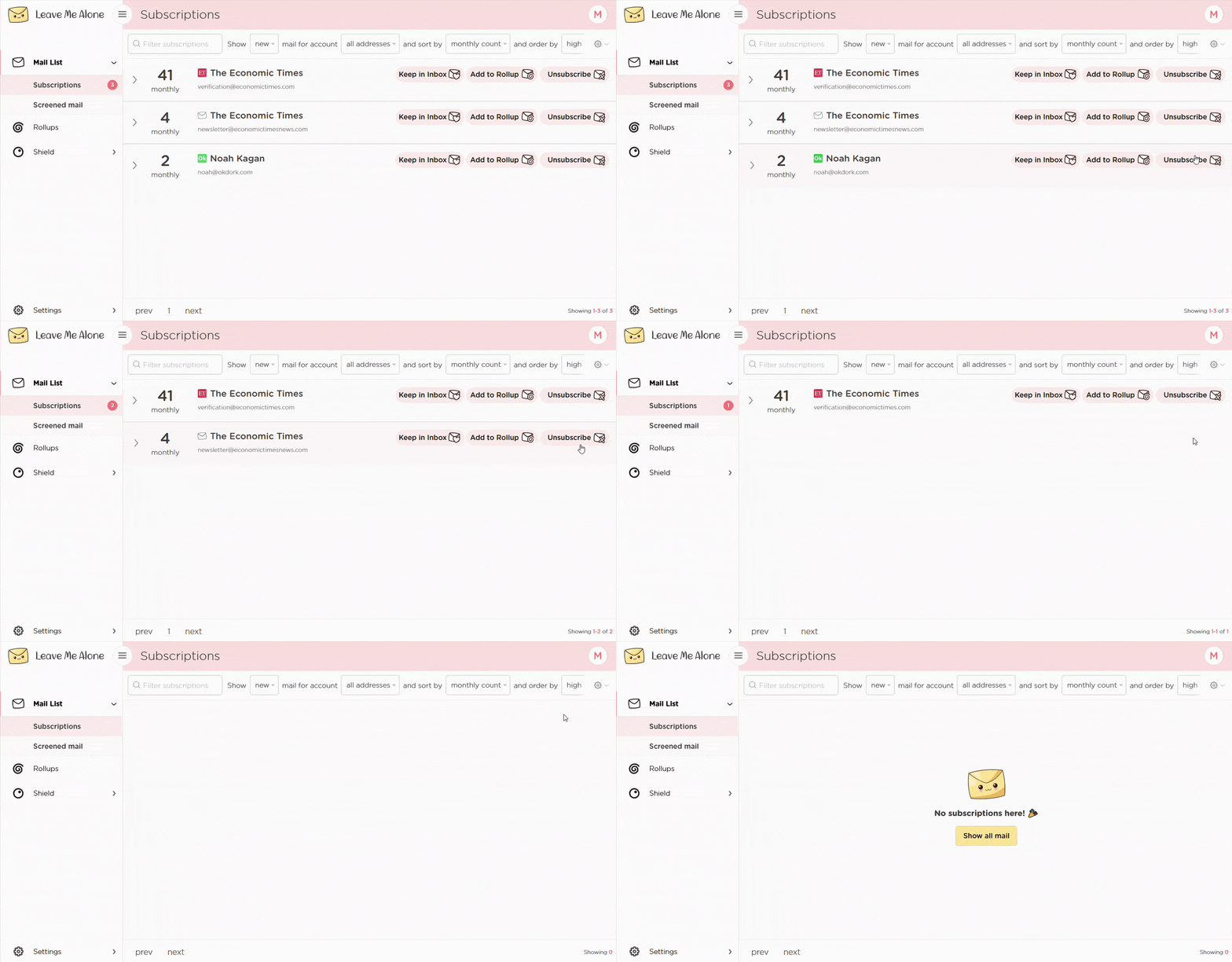
Fertig! Leave Me Alone meldet dich automatisch bei den jeweiligen Absendern ab. So siehst du wieder leichter die wichtigsten E‑Mails.
Leave Me Alone funktioniert mit vielen Anbietern wie Gmail, Outlook, Yahoo, Zoho Mail und anderen. Es hilft dir auch, lästige E‑Mails von Plattformen wie eBay, Groupon, Quora, Pinterest, / Indeed abzumelden.
Mehr darüber, wie du dich mit Leave Me Alone abmelden kannst
Or...
Jetzt abbestellenAußerdem bietet Leave Me Alone viele weitere Funktionen, damit dein Posteingang sauber bleibt
Nachdem du alle unerwünschten E-Mails massenhaft abgemeldet hast, helfen dir unsere Rollups-, Screener- und Spam-Blocker-Funktionen, deinen Posteingang mit minimalem Aufwand sauber zu halten!
Echtes Abbestellen

Wir folgen Abmeldelinks und melden dich wirklich ab von den E-Mails. Du erhältst sie nie wieder, auch wenn du unseren Dienst nicht mehr nutzt.
Mehrere Konten
Du kannst mehrere E‑Mail-Konten verbinden und alle Abo‑E-Mails an einem Ort sehen. Kein Wechseln zwischen Registerkarten mehr!
Mehrere Rollups

Du kannst deine E-Mails in bis zu 10 Rollups kategorisieren. Diese Zusammenfassungen können täglich oder wöchentlich nach deinem Zeitplan verschickt werden.
Kaltmails blockieren

Genervt von angeblich persönlichen Mails, die dir etwas verkaufen wollen? Wir blockieren Kaltmails aus Massenversand, damit sie nicht in deinem Posteingang landen.
Wichtige Absender

Du möchtest einige wichtige E-Mails sofort erhalten. Markiere Absender als prioritär, dann landen ihre Nachrichten immer direkt in deinem Posteingang.
Nicht‑stören‑Modus

Brauchst du Zeit, um dich zu konzentrieren?
Unser Nicht‑stören‑Modus hält deine E-Mails zurück und liefert sie, wenn deine Fokuszeit vorbei ist.
Funktioniert mit jedem E‑Mail‑Anbieter
Egal welchen E‑Mail‑Anbieter du nutzt, Leave Me Alone funktioniert damit.
Leave Me Alone funktioniert mit Gmail, Outlook, Yahoo, AOL, Fastmail, iCloud und vielen mehr!







Noch Fragen?
Funktioniert das mit mehreren E-Mail-Konten?
Ja! Du kannst mehrere E-Mail-Adressen mit Leave Me Alone verbinden. Füge Arbeits-, Privat-, Studien- und beliebige weitere Konten hinzu und melde dich in allen von Twitter-E-Mails ab.
Wie lange dauert die Einrichtung?
Nur Minuten! Der Start mit Leave Me Alone ist sehr schnell. Einfach einloggen, deine E-Mail-Konten verbinden – wir zeigen dir alle Abo-E-Mails (auch die von Twitter). Du kannst sofort mit dem Abmelden beginnen!
Sind die E-Mails wirklich dauerhaft weg?
Wenn du dich über Leave Me Alone abmeldest, übernehmen wir das sofort. Wir folgen den Angaben, die uns Twitter liefert – halten sie diese Regeln ein, bekommst du keine Nachrichten mehr von ihnen. Diese E-Mails sind dauerhaft entfernt, selbst wenn du unseren Dienst später nicht mehr nutzt.
Kann ich Leave Me Alone kostenlos testen?
Ja! Sobald du dich einloggst und ein Konto verbindest, zeigen wir dir alle Abo-E-Mails in deinem Posteingang. Jedes neue Konto erhält 10 kostenlose Abmeldungen, um unser superschnelles und einfaches Abmelden auszuprobieren!
Überzeuge dich selbst: Das sagen unsere Kunden
 4.5 Sterne aus 2,000+ positiven Kundenbewertungen
 4.7 von 5 bei 120 Bewertungen
 4.8 von 5 bei 77 Bewertungen
 Halte dein Postfach sauber und sag den Abonnements
dass sie dich in Ruhe lassen sollen!
Melde dich kostenlos von 10 E-Mails ab - keine Kreditkarte erforderlich.
14 Tage Geld-zurück-Garantie