Come bloccare le email di LinkedIn e annullare l'iscrizione
Leave Me Alone ti aiuta a disiscriverti facilmente da spam e email promozionali indesiderate, come quelle di LinkedIn.
Inizia a disiscriverti!Oppure continua a leggere per una guida passo‑passo su come disiscriverti dalle email di LinkedIn

Come annullare l'iscrizione alle email di LinkedIn
Guida passo dopo passo
LinkedIn è una delle principali piattaforme che mette in contatto milioni di professionisti. Una volta iscritto riceverai email di notifica su contatti, novità aziendali, avvisi di lavoro, promozioni di LinkedIn Learning e altro. In pratica, dopo la registrazione riceverai molte email da LinkedIn.
Come annullare l'iscrizione dalle email indesiderate di LinkedIn? In questo articolo spieghiamo quattro metodi per disattivarle definitivamente.
Ci sono diversi modi per annullare l'iscrizione alle email di marketing di LinkedIn:


Come annullare l'iscrizione alle email di LinkedIn su linkedin.com
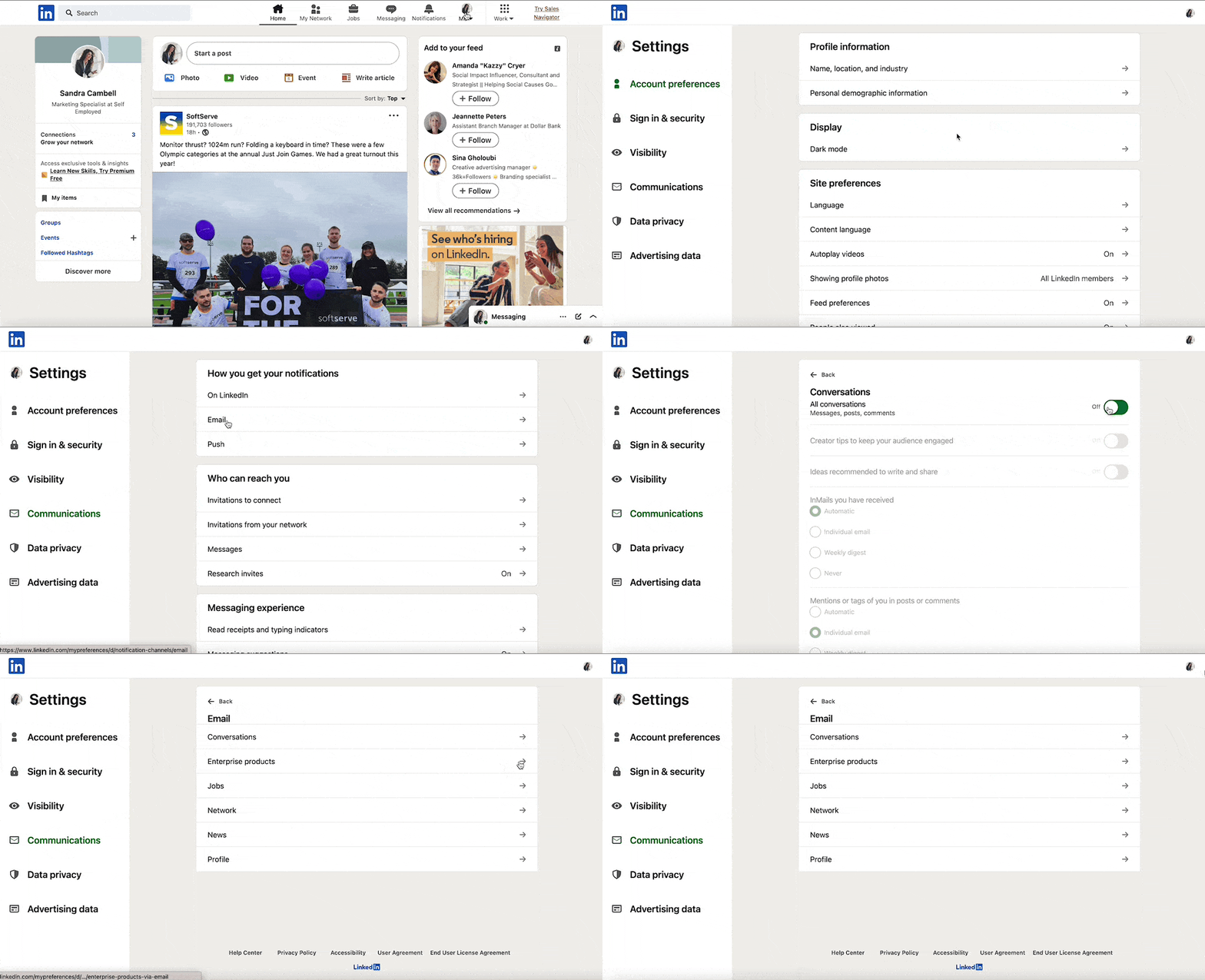
Puoi disattivare le notifiche accedendo alle impostazioni email del tuo account LinkedIn. Ecco come:
- 1. Accedi al tuo account LinkedIn.
- 2. Clicca sulla tua foto profilo in alto a destra e vai su Impostazioni e privacy.
- 3. Seleziona Comunicazioni dal menu a sinistra.
- 4. Clicca sul blocco Email nella sezione "Come ricevi le tue notifiche". Vedrai l'elenco di tutti i tipi di notifiche email.
- 5. Clicca su ogni categoria di notifiche email che vuoi disattivare. Puoi disattivare tutte le email della categoria o solo tipi specifici. Disattiva semplicemente ciò che vuoi. Fatto!
Come disattivare le email di LinkedIn su mobile
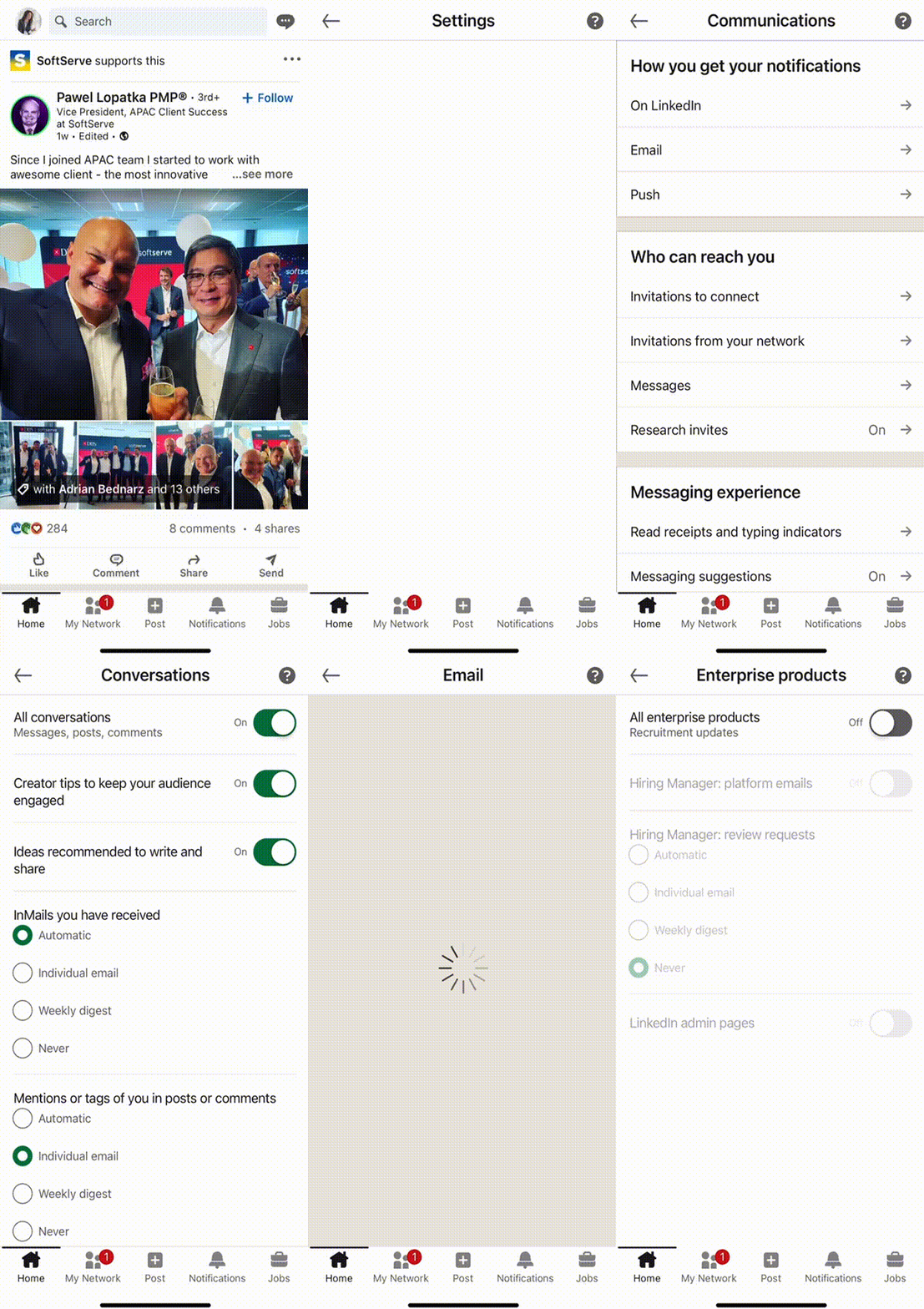
Se usi l'app mobile di LinkedIn puoi accedere alle impostazioni e disattivare le email anche da lì. Ecco come:
- 1. Apri l'app mobile di LinkedIn e accedi al tuo account.
- 2. Tocca la tua foto profilo in alto a sinistra e seleziona Impostazioni.
- 3. Seleziona Comunicazioni.
- 4. Tocca il blocco Email nella sezione "Come ricevi le tue notifiche".
- 5. Tocca ogni categoria di notifiche email che vuoi disattivare. Puoi disattivare tutti i messaggi della categoria o solo alcuni tipi. Disattiva ciò che vuoi.
Come annullare l'iscrizione alle email di LinkedIn dal tuo provider email
Provider email come Gmail o Outlook permettono di annullare l'iscrizione dalle notifiche email di LinkedIn.
Ecco come smettere di ricevere notifiche LinkedIn su Gmail:
- 1. Apri un'email inviata da LinkedIn (usa la ricerca per trovare rapidamente tutti i messaggi inviati da LinkedIn).
- 2. Clicca sul link Annulla iscrizione che trovi in fondo all'email o sul pulsante Annulla iscrizione in alto vicino al nome del mittente.
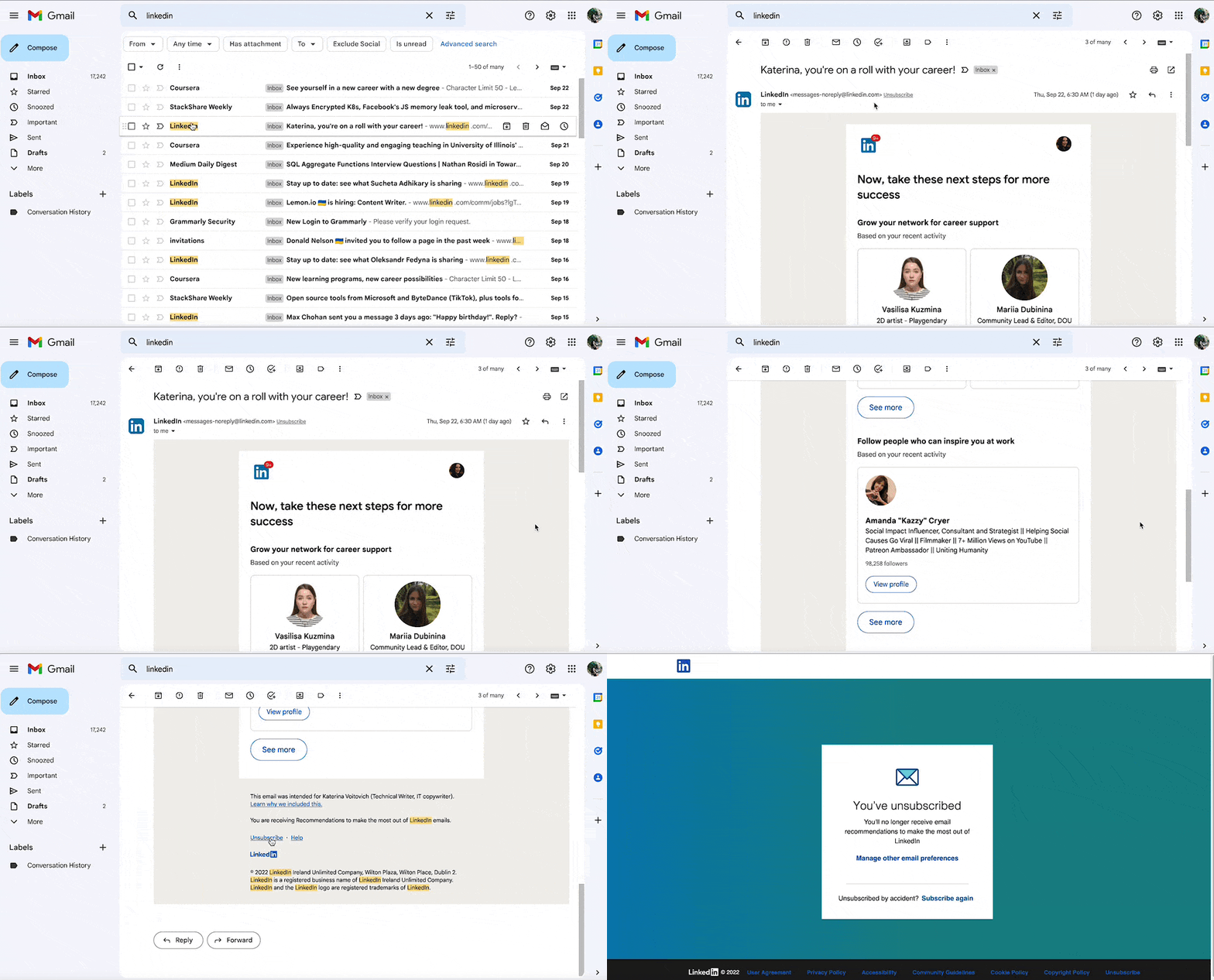
Verrai reindirizzato al sito LinkedIn con la conferma dell'annullamento dell'iscrizione.
Nota: con questo metodo puoi annullare l'iscrizione solo a un tipo di notifica, quindi potresti continuare a ricevere messaggi di altre categorie.
Come bloccare le email di LinkedIn con Leave Me Alone
Le email di LinkedIn possono essere fastidiose: ci sono molti tipi di notifiche e bisogna seguire decine di passaggi per eliminarle tutte. Inoltre, i metodi sopra potrebbero non disattivare tutte le notifiche, quindi potresti continuare a ricevere email di LinkedIn nella tua Posta in arrivo.
Cerchi un modo migliore per annullare l'iscrizione alle email di LinkedIn? Fortunatamente esiste un approccio più efficace per gestire la tua Posta in arrivo.
Leave Me Alone offre un modo semplice ed efficace per eliminare le email indesiderate in pochi clic!
Ci occupiamo noi di annullare le iscrizioni per te
Ecco come smettere di ricevere email da LinkedIn con Leave Me Alone:
- 1. Apri Leave Me Alone e registrati.
- 2. Collega uno o più indirizzi email.
- 3. Clicca su Iscrizioni per vedere la lista dei mittenti e il numero di email che intasano la tua Posta in arrivo.
- 4. Clicca il pulsante Annulla iscrizione accanto al mittente che vuoi rimuovere dalla tua Posta in arrivo.
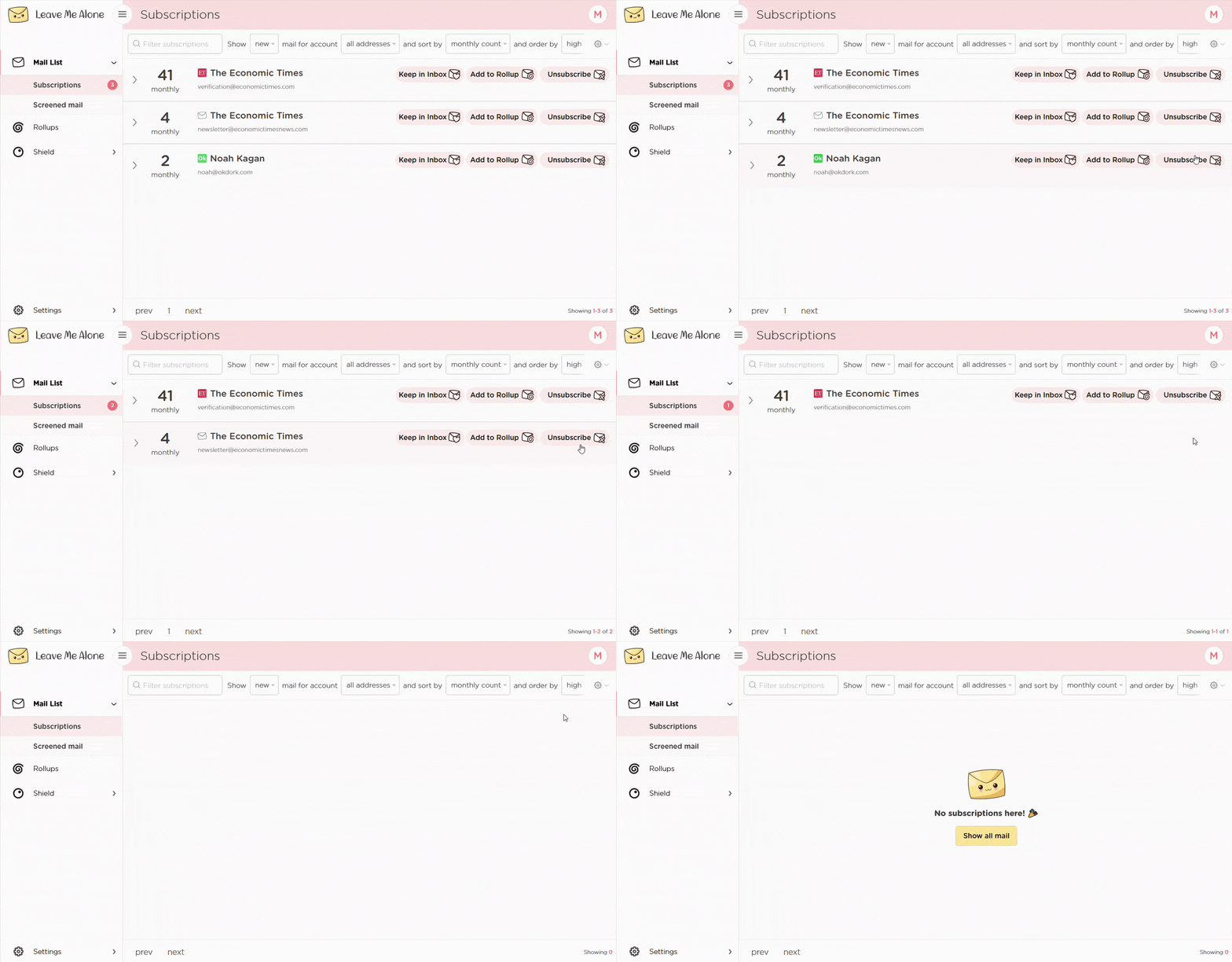
Fatto. Leave Me Alone semplifica il controllo di tutte le iscrizioni che riempiono la tua Posta in arrivo. Puoi scegliere quali email mantenere e da quali annullare automaticamente l'iscrizione. Anche se smetti di usare l'app, non riceverai più email dai mittenti rimossi.
Leave Me Alone funziona con diversi provider email, tra cui Gmail, Outlook, Yahoo, Zoho Mail e altri. Ti aiuta anche ad annullare l'iscrizione a email fastidiose provenienti da piattaforme come Indeed, Groupon, Quora, Pinterest, o Facebook.
Scopri di più su come annullare l'iscrizione con Leave Me Alone
Or...
Inizia ad annullare iscrizioniIn più, Leave Me Alone ha molte funzioni per mantenere pulita la Posta in arrivo
Una volta che ti sarai disiscritto in massa da tutte le email indesiderate, le nostre Rollups, Screener e Blocco spam ti aiuteranno a mantenere pulita la Posta in arrivo con il minimo sforzo!
Disiscrizioni reali

Seguiamo i link di disiscrizione e ti disiscriviamo davvero dalle email. Non le riceverai più, nemmeno se smetti di usare il servizio.
Più account
Collega più account email e vedi tutte le email a cui sei iscritto in un unico posto. Niente più cambio di scheda!
Più Rollups

Raggruppa le email in fino a 10 Rollups. Questi riepiloghi possono essere inviati giornalmente o settimanalmente secondo il tuo calendario.
Blocca cold email

Stufo delle finte email personali che cercano di venderti qualcosa? Blocchiamo le cold email inviate con strumenti di massa, così non finiscono nella tua Posta in arrivo.
Mittenti prioritari

Vuoi ricevere alcune email importanti immediatamente. Segna i mittenti come prioritari e arriveranno sempre nella tua Posta in arrivo.
Modalità Non disturbare

Hai bisogno di concentrarti?
La nostra modalità Non disturbare trattiene le email e le consegna quando il tuo tempo di concentrazione è terminato.
Funziona con qualsiasi provider email
Qualunque provider email tu usi, funziona con Leave Me Alone.
Leave Me Alone funziona con Gmail, Outlook, Yahoo, AOL, Fastmail, iCloud e molti altri!







Hai altre domande...
Funziona con più account?
Sì! Puoi collegare più indirizzi email a Leave Me Alone: lavoro, personale, scolastico e qualsiasi altro account, e disiscriverti dalle email di LinkedIn su tutti.
Quanto ci vuole per configurarlo?
Pochi minuti! È facilissimo iniziare con Leave Me Alone. Accedi, collega i tuoi account email e ti mostreremo tutte le email di iscrizione (incluse quelle di LinkedIn). Potrai iniziare subito a disiscriverti!
Le email spariscono per sempre?
Quando ti disiscrivi con Leave Me Alone procediamo all'annullamento subito. Seguiamo le istruzioni che ci fornisce LinkedIn: se vengono rispettate, non riceverai più email da loro. Quelle email saranno eliminate definitivamente, anche se non userai più il nostro servizio.
Posso provare Leave Me Alone gratuitamente?
Sì! Appena accedi e colleghi un account ti mostriamo tutte le email di iscrizione nella tua Posta in arrivo. Ogni nuovo account riceve 10 annullamenti d'iscrizione gratuiti per provare il nostro sistema rapido e semplice!
Non fidarti solo di noi: ecco cosa dicono i nostri clienti
 4.5 stelle da 2,000+ recensioni di clienti soddisfatti
 4.7 su 5 basato su 120 recensioni
 4.8 su 5 basato su 77 recensioni
 Mantieni la Posta in arrivo pulita e dì alle iscrizioni
di lasciarti in pace!
Disiscriviti da 10 email gratuitamente - nessuna carta di credito richiesta.
Garanzia di rimborso di 14 giorni

 Creato da Squarecat
 Built 16th Oct 2026 · 09:01
v1.61.3
