Comment se désabonner des emails de Dropbox
Un guide rapide, étape par étape (avec captures d'écran) + la façon la plus simple de se désabonner grâce à Leave Me Alone.

Comment se désabonner des emails de Dropbox
Guide étape par étape
Il existe plusieurs façons de vous désabonner des emails marketing de Dropbox.

 À propos de Dropbox
Dropbox est un service de stockage cloud proposant un partage de fichiers sécurisé et facile, ainsi que des outils de collaboration pour organiser le contenu en un seul endroit.
Vol de données signalé - 01 Jul 2012
À la mi-2012, Dropbox a subi une violation de données qui a exposé les identifiants stockés de plusieurs dizaines de millions de leurs clients. En août 2016, ils ont forcé la réinitialisation des mots de passe pour les clients qu'ils pensaient être à risque. Un volume important de données totalisant plus de 68 millions d'enregistrements a ensuite été échangé en ligne et comprenait des adresses e-mail ainsi que des hachages de mots de passe salés (la moitié en SHA1, l'autre moitié en bcrypt).Lire la suite
Données potentiellement exposées:
- Email addresses
- Passwords
Guide pas à pas pour se désabonner de Dropbox
Suivez ces étapes pour vous désabonner manuellement des emails de Dropbox.
- 1
- Commencez par retrouver un email de Dropbox dans votre boîte de réception.
- Vous pouvez aussi rechercher dropbox.com.
from:dropbox.com
- 2Allez en bas de l'email et cliquez sur se désabonner. La page qui s'ouvre devrait ressembler à ceci.

- 3Cliquez sur « Refuser » ou « Tout accepter » pour fermer la bannière des cookies, puis cliquez sur le bouton de confirmation pour vous désabonner.

- 4Vous êtes maintenant désabonné(e) des emails de Dropbox !

Ou nettoyez toute votre boîte de réception en un clic avec Leave Me Alone
La plupart des méthodes de désabonnement sont manuelles et n'assurent pas toujours l'arrêt des envois. Leave Me Alone offre une solution simple et efficace pour faire le tri rapidement.
Leave Me Alone identifie pour vous les newsletters et emails marketing qui saturent votre boîte de réception. Sélectionnez en un clin d'œil ceux dont vous souhaitez vous désabonner.
Nous effectuons le désabonnement à votre place
Voici comment arrêter les emails de Dropbox avec Leave Me Alone :
- 1. Inscrivez-vous sur Leave Me Alone.
- 2. Connectez votre compte email (vous pouvez en ajouter plusieurs).
- 3. Parcourez la liste de vos abonnements pour repérer les expéditeurs encombrants.
- 4. Cliquez sur « Se désabonner » à côté de chaque expéditeur indésirable.
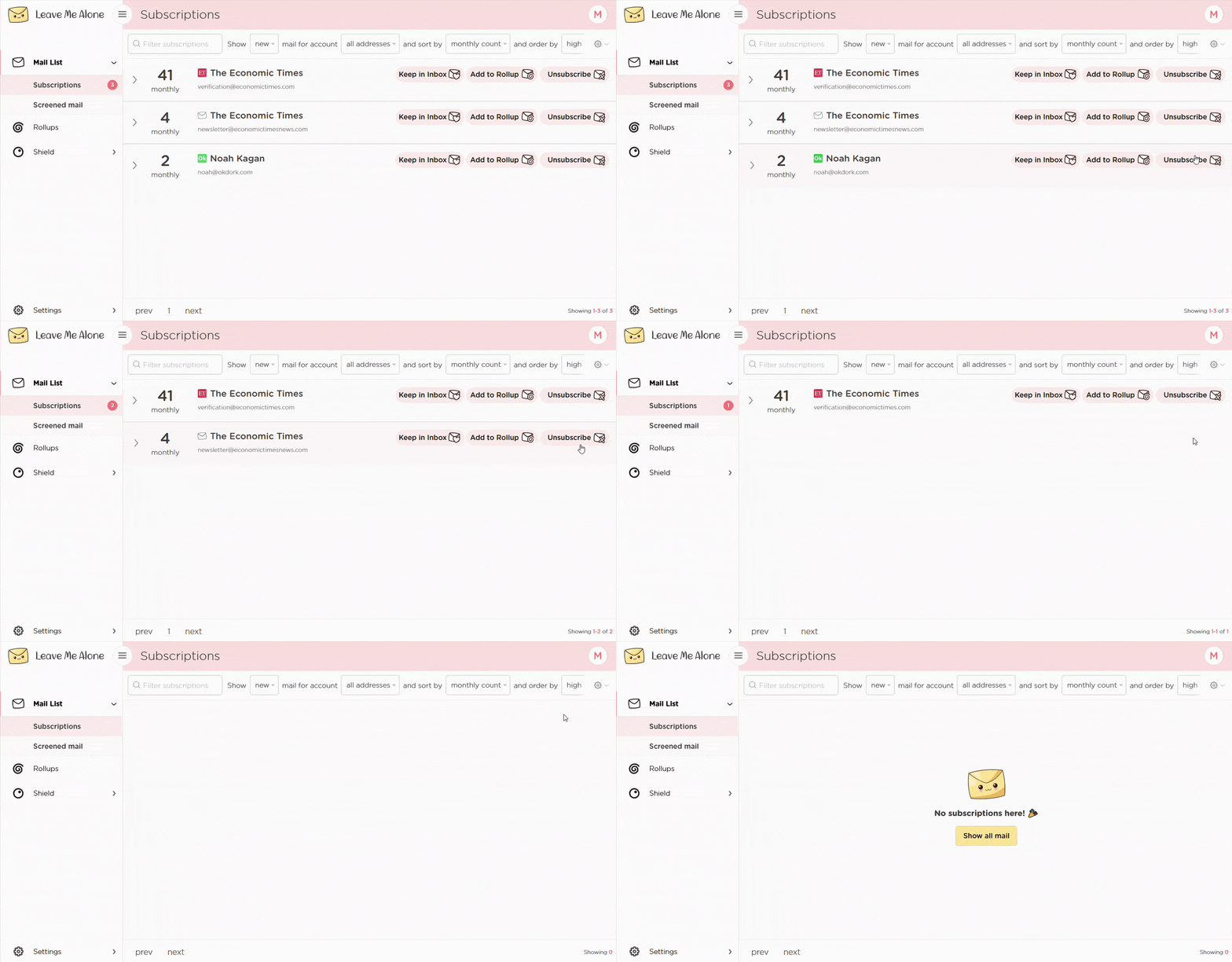
C'est la manière la plus simple de vous désabonner des emails de Dropbox ! Leave Me Alone gère le processus automatiquement et, même si vous cessez d'utiliser le service, ces envois ne devraient pas reprendre.
Leave Me Alone works with a variety of email providers, including Gmail, Outlook and Hotmail, Yahoo, Zoho Mail, and others. It will also help you unsubscribe from emails from other platforms such as Excalidraw, IONOS, Blaze AI, Limitless AI, ou Fontfabric
Ou…
Or...
Commencer à se désabonner maintenantEt bien plus encore pour garder une boîte de réception propre
Après votre grand ménage, nos fonctionnalités Rollups, Screener et Bloqueur de spam vous aident à rester zen au quotidien, sans effort.
Désabonnements réels

Nous suivons les liens de désabonnement et désabonons réellement vos emails. Vous ne les recevrez plus jamais, même si vous arrêtez d'utiliser notre service.
Comptes multiples
Vous pouvez connecter plusieurs comptes email et voir tous vos emails d'abonnement ensemble en un seul endroit. Fini de changer d'onglet !
Multiples Rollups

Vous pouvez catégoriser vos emails en jusqu'à 10 Rollups. Ces résumés peuvent être envoyés quotidiennement ou hebdomadairement selon votre propre planning.
Bloquer les emails froids

Marre des emails personnels faux essayant de vous vendre quelque chose ? Nous allons bloquer les emails froids envoyés via des outils de mailing de masse pour qu'ils n'arrivent pas dans votre boîte de réception.
Expéditeurs prioritaires

Vous souhaitez recevoir certains emails importants immédiatement. Marquez les emails en tant qu'expéditeurs prioritaires et ils arriveront toujours dans votre boîte de réception.
Mode do-not-disturb
Besoin de temps pour vous concentrer ?
Notre do-not-disturb mode retient vos emails et les délivre lorsque votre temps de concentration est terminé.
Fonctionne avec tous les fournisseurs d'e-mail
Quel que soit le fournisseur d'e-mail que vous utilisez il fonctionnera avec Leave Me Alone.
Leave Me Alone fonctionne avec Gmail, Outlook, Yahoo, AOL, Fastmail, iCloud et bien d'autres !






Questions fréquentes sur le désabonnement des emails de Dropbox
De quelles adresses proviennent les emails de Dropbox ?
La plupart des newsletters sont envoyées depuis no-reply@em-s.dropbox.com et no-reply@dropbox.com.
Pourquoi est-ce que je reçois encore des emails après m'être désabonné(e) ?
Certains expéditeurs prennent jusqu'à 72 heures pour traiter les demandes. Vous pouvez aussi continuer à recevoir des emails transactionnels (reçus, alertes de compte, etc.).
Ce guide est-il affilié à Dropbox ?
Non. Ce guide indépendant est créé par Leave Me Alone pour vous aider à gérer les emails indésirables.
Ne vous fiez pas à notre parole, voici ce que nos clients disent
 4.5 étoiles sur 2,000+ avis de clients satisfaits
 4.7 sur 5 basé sur 120 avis
 4.8 sur 5 basé sur 77 avis
 Gardez votre boîte de réception propre et dites aux abonnements
de vous laisser tranquille !
Se désabonner de 10 emails gratuitement - aucune carte de crédit requise.
Garantie de remboursement de 14 jours
Ce guide est fourni à titre informatif uniquement et n'est pas affilié à Dropbox.

 Fabriqué par Squarecat
 Built 16th Oct 2026 · 09:01
v1.61.3
