Cómo darte de baja de los emails de Twitter
Leave Me Alone facilita darte de baja de emails de spam y suscripciones no deseadas, como los de Twitter.
¡Empieza a darte de baja!O sigue leyendo para una guía paso a paso sobre cómo darte de baja de emails de Twitter

Cómo darte de baja de los emails de Twitter
Guía paso a paso
Twitter es una de las redes sociales más populares del mundo y cada vez se usa más como la forma principal en que la gente se comunica.
Lo que nos gusta de Twitter es que genera interacciones reales entre personas de todo el mundo, ayuda a aprender cosas nuevas y a difundir conocimiento. Nos gusta compartir nuestra historia y actualizaciones #buildinpublic en nuestro Twitter, además de recibir comentarios de nuestros seguidores.
Sin embargo, si tienes una cuenta activa, puedes recibir docenas de emails de Twitter al día, lo cual es bastante molesto. Algunos emails de Twitter informan de actualizaciones o cambios importantes del sistema, pero la mayoría solo llenan tu bandeja de entrada con notificaciones que no quieres recibir. ¿Cómo darte de baja de los emails de Twitter? ¡Tenemos la respuesta!
Presentamos cuatro métodos para darte de baja de las notificaciones por email de Twitter:



Cómo darte de baja de los emails de Twitter en el navegador
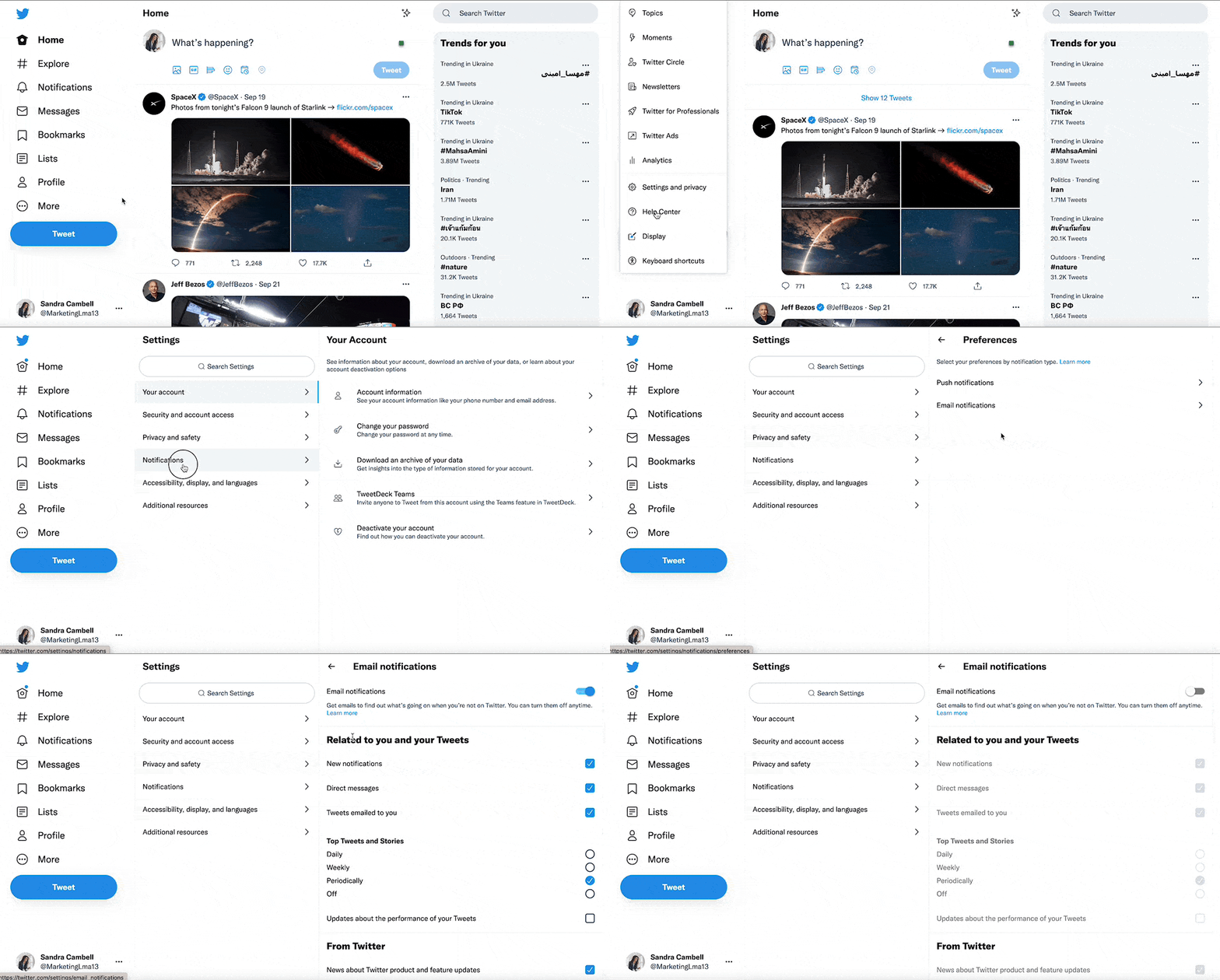
La opción más habitual para dejar de recibir emails no deseados de Twitter es actualizar la configuración de tu cuenta desde el navegador. Así se hace:
- 1. Inicia sesión en tu cuenta de Twitter.
- 2. Haz clic en Más en el menú de la izquierda y selecciona Configuración y privacidad.
- 3. Haz clic en Notificaciones y luego en Preferencias.
- 4. Haz clic en Notificaciones por email.
- 5. Apaga el interruptor para todas las notificaciones por email, o desactiva solo los tipos que no quieras recibir.
Desactivar emails de Twitter en la app móvil
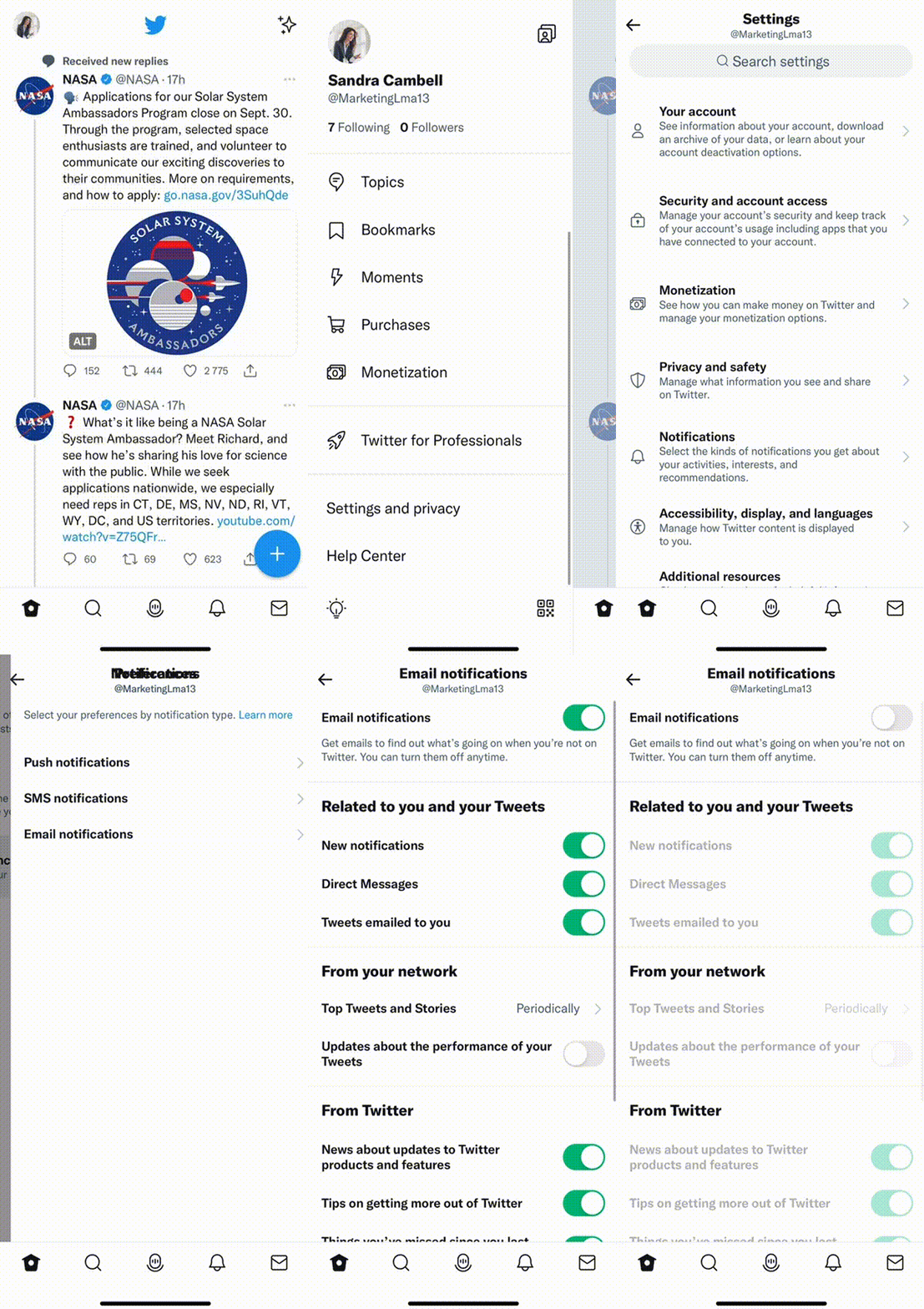
Si usas la app de Twitter, puedes seguir este método:
- 1. Abre la app móvil de Twitter e inicia sesión en tu cuenta.
- 2. Toca tu foto de perfil, que aparece arriba a la izquierda.
- 3. Toca Configuración y privacidad.
- 4. Toca Notificaciones y luego Preferencias.
- 5. Toca Notificaciones por email.
- 6. Desactiva el primer interruptor en la pantalla para apagar todos los emails de Twitter. Si solo quieres desactivar ciertos tipos, desplázate hacia abajo y desmarca los tipos que no quieras recibir.
Bloquear emails de Twitter en tu proveedor de email
Proveedores de email como Gmail u Outlook te permiten darte de baja de los emails de Twitter.
Así puedes darte de baja de los emails de Twitter en Gmail:
- 1. Abre un email de Twitter (puedes usar el buscador para encontrar rápidamente todos los mensajes enviados por Twitter).
- 2. Haz clic en el enlace Darse de baja. Lo encontrarás arriba, junto al nombre del remitente, o al final del mensaje. Al hacer clic serás redirigido a Twitter, donde podrás actualizar tus preferencias.
- 3. Desactiva los tipos de notificación por email que quieras eliminar de tu bandeja de entrada.
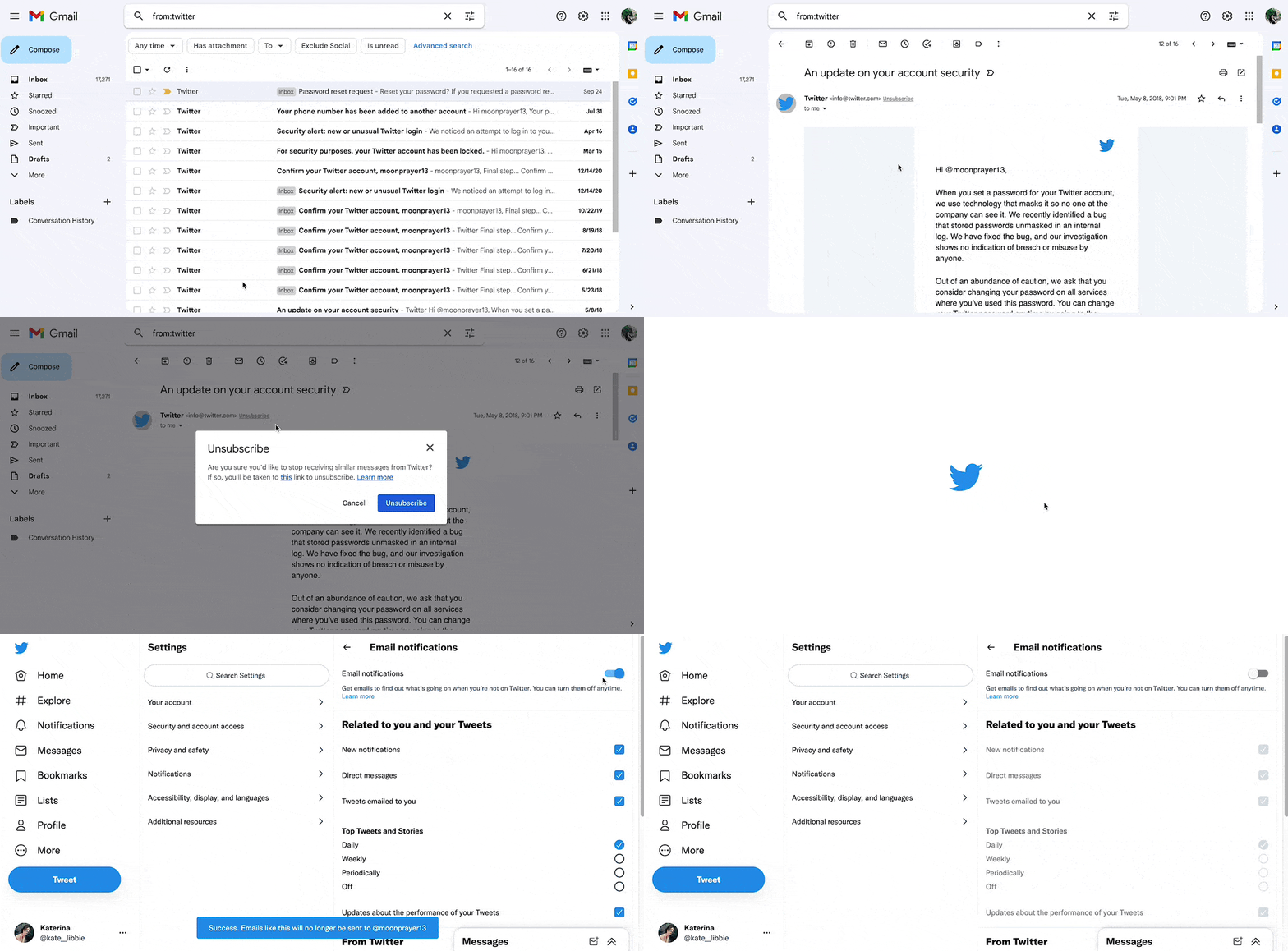
Como ves, aunque uses un proveedor de email, debes visitar el sitio oficial y actualizar ahí tus preferencias.
Darte de baja de Twitter con Leave Me Alone
Los métodos anteriores son habituales para darte de baja de los emails de Twitter. Sin embargo, requieren trabajo manual y no siempre garantizan que un tipo de notificación no vuelva a llegar a tu bandeja.
Leave Me Alone ofrece una forma fácil y eficaz de eliminar emails no deseados en solo unos clics.
La ventaja de Leave Me Alone es que no necesitas pasar por un proceso manual para darte de baja. Te mostramos la lista de boletines y emails de marketing en tu bandeja, y puedes elegir rápidamente de cuáles darte de baja.
Nos encargamos de todo el trabajo de darte de baja
Así funciona:
- 1. Abre Leave Me Alone y regístrate.
- 2. Conecta tu dirección de email (si tienes varias, ¡puedes conectarlas todas gratis!).
- 3. Haz clic en Suscripciones para ver todos los emails de suscripción que llenan tu bandeja.
- 4. Haz clic en Darse de baja para cada remitente del que quieras darte de baja!
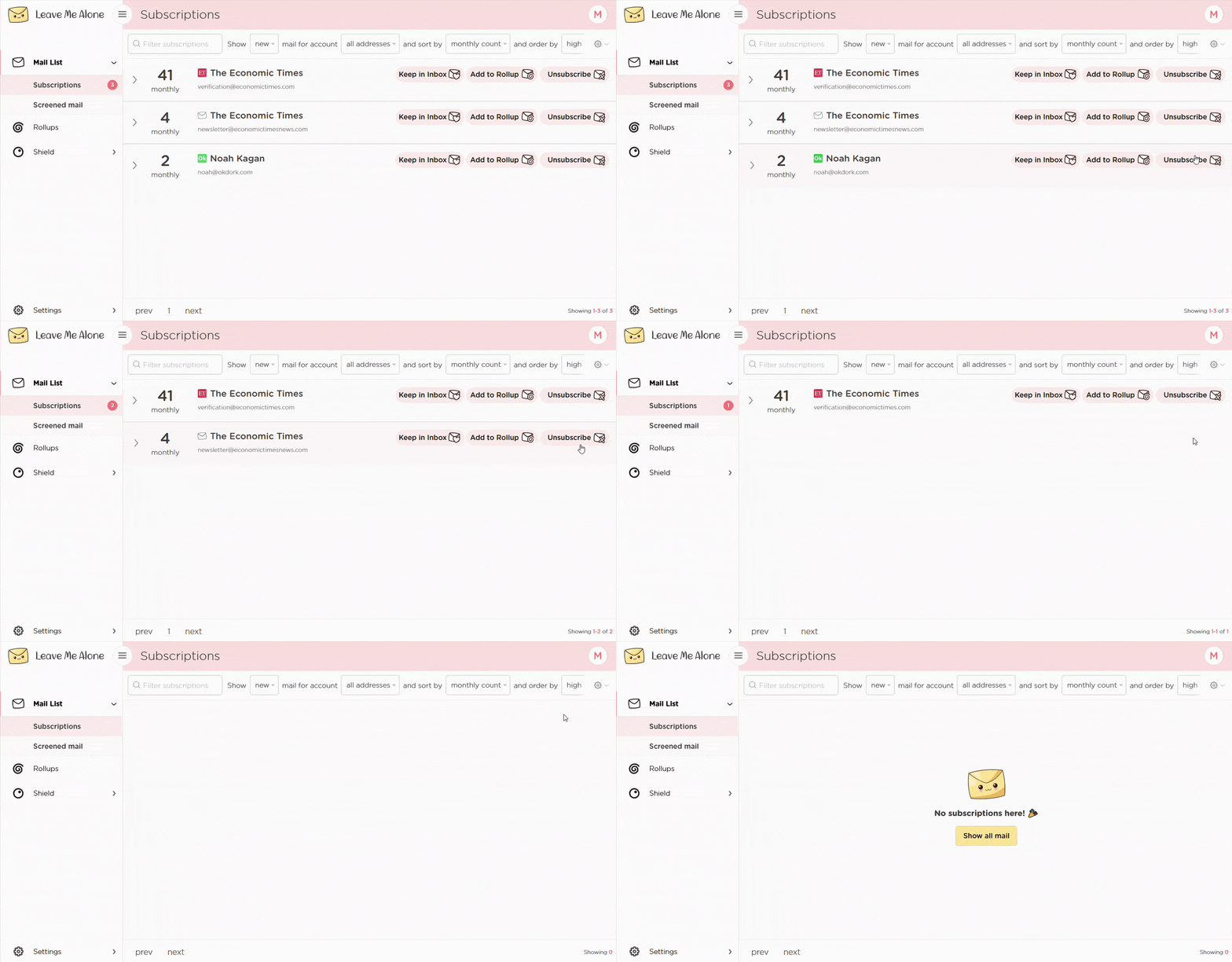
¡Listo! Leave Me Alone te dará de baja automáticamente de todos esos remitentes, para que puedas ver primero los emails de mayor prioridad.
Leave Me Alone funciona con varios proveedores de email, incluidos Gmail, Outlook, Yahoo, Zoho Mail y otros. También te ayuda a darte de baja de emails molestos de otras plataformas como Quora, Pinterest, Indeed, Trump Campaign, o Amazon.
Más sobre cómo darte de baja con Leave Me Alone
Or...
Empieza a darte de baja ahoraAdemás, Leave Me Alone incluye funciones para mantener tu bandeja limpia
Una vez que te hayas dado de baja masivamente de todos tus emails no deseados, nuestras funciones Rollups, Screener y Bloqueador de spam te ayudarán a mantener limpia la bandeja de entrada con el mínimo esfuerzo.
Bajas reales

Seguimos los enlaces de baja y realmente te damos de baja de esos emails. No los volverás a recibir, ni siquiera si dejas de usar el servicio.
Varias cuentas
Conecta varias cuentas de email y reúne todos tus emails de suscripción en un único lugar. ¡Adiós a cambiar de pestaña!
Varios Rollups

Puedes clasificar tus emails en hasta 10 Rollups. Estos resúmenes se envían a diario o semanalmente según tu horario.
Bloquear emails fríos

¿Cansado de emails falsos que intentan venderte algo? Bloqueamos emails de prospección enviados con herramientas masivas para que no lleguen a tu bandeja.
Priorizar remitentes

Quieres recibir algunos emails importantes de inmediato. Marca remitentes como prioritarios y sus mensajes siempre llegarán a tu bandeja de entrada.
Modo no molestar

¿Necesitas concentrarte?
Nuestro modo no molestar retiene tus emails y los entrega cuando termine tu tiempo de concentración.
Funciona con todos los proveedores
Sea cual sea el proveedor de email que uses, funcionará con Leave Me Alone.
Leave Me Alone funciona con Gmail, Outlook, Yahoo, AOL, Fastmail, iCloud y muchos más!







¿Tienes más preguntas?
¿Funciona con varias cuentas?
¡Sí! Puedes conectar varias direcciones de email a Leave Me Alone. Añade tu correo del trabajo, personal, la universidad y cualquier otra cuenta y date de baja de los emails de Twitter en todas ellas.
¿Cuánto tarda en configurarse?
¡Minutos! Empezar con Leave Me Alone es rapidísimo. Simplemente inicia sesión, conecta tus cuentas de email y te mostraremos todos tus emails de suscripción (incluidos los de Twitter). ¡Puedes empezar a darte de baja al instante!
¿Los emails se eliminan definitivamente?
Cuando te das de baja con Leave Me Alone lo hacemos al instante. Usamos las instrucciones que Twitter nos da, así que si las respetan, dejarás de recibir sus emails. Esos emails se eliminan definitivamente, incluso si no vuelves a usar nuestro servicio.
¿Puedo probar Leave Me Alone gratis?
¡Sí! En cuanto inicies sesión y conectes una cuenta, te mostraremos todos los emails de suscripción en tu bandeja. Cada cuenta nueva recibe 10 bajas gratuitas para probar nuestro proceso súper rápido y sencillo.
No nos creas solo a nosotros: esto dicen nuestros clientes
 4.5 estrellas de 2,000+ reseñas de clientes satisfechos
 4.7 de 5 según 120 reseñas
 4.8 de 5 según 77 reseñas
 Mantén tu bandeja limpia y dile a las suscripciones
que te dejen en paz!
Date de baja de 10 emails gratis — no se requiere tarjeta.
Garantía de reembolso de 14 días