Cómo darse de baja de los emails de Mayo Clinic
Una guía rápida paso a paso (con capturas), además de la forma más sencilla de darse de baja usando Leave Me Alone.

Cómo darse de baja de los emails de Mayo Clinic
Guía paso a paso
Hay varias maneras de darse de baja de los emails comerciales de Mayo Clinic

 Sobre Mayo Clinic
Guía paso a paso para darse de baja de Mayo Clinic
Sigue estos pasos para darte de baja manualmente de los emails de Mayo Clinic
- 1
- Empieza buscando un email de Mayo Clinic en tu bandeja de entrada.
- Prueba a buscar mayoclinic.org.
from:mayoclinic.org
- 2Ve al final del email, haz clic en darse de baja, la página que se abra se verá así.

- 3Marca la casilla para darte de baja de las comunicaciones de marketing y filantropía de Mayo Clinic listadas arriba.

- 4Haz clic en el botón 'Submit' para confirmar tu cancelación de suscripción.

- 5¡Ya no recibirás emails de Mayo Clinic!

Limpia toda tu bandeja de entrada de listas de correo con Leave Me Alone
La mayoría de los métodos para darse de baja de emails no deseados requieren trabajo manual y no garantizan que dejes de recibirlos. Leave Me Alone ofrece una forma fácil y eficaz de limpiar tu bandeja de entrada.
La ventaja de Leave Me Alone es que no hace falta pasar por un proceso manual. Te mostramos la lista de newsletters y emails comerciales en tu bandeja de entrada, y puedes elegir rápidamente de cuáles darte de baja.
Nos encargamos de todo el trabajo de darte de baja
Así puedes dejar de recibir emails de Mayo Clinic con Leave Me Alone:
- 1. Regístrate en Leave Me Alone.
- 2. Conecta tu cuenta de email (puedes añadir varias direcciones).
- 3. Consulta la lista de suscripciones para ver qué remitentes saturan tu bandeja de entrada.
- 4. Haz clic en el botón Darse de baja junto a los emails que quieras eliminar de tu bandeja de entrada.
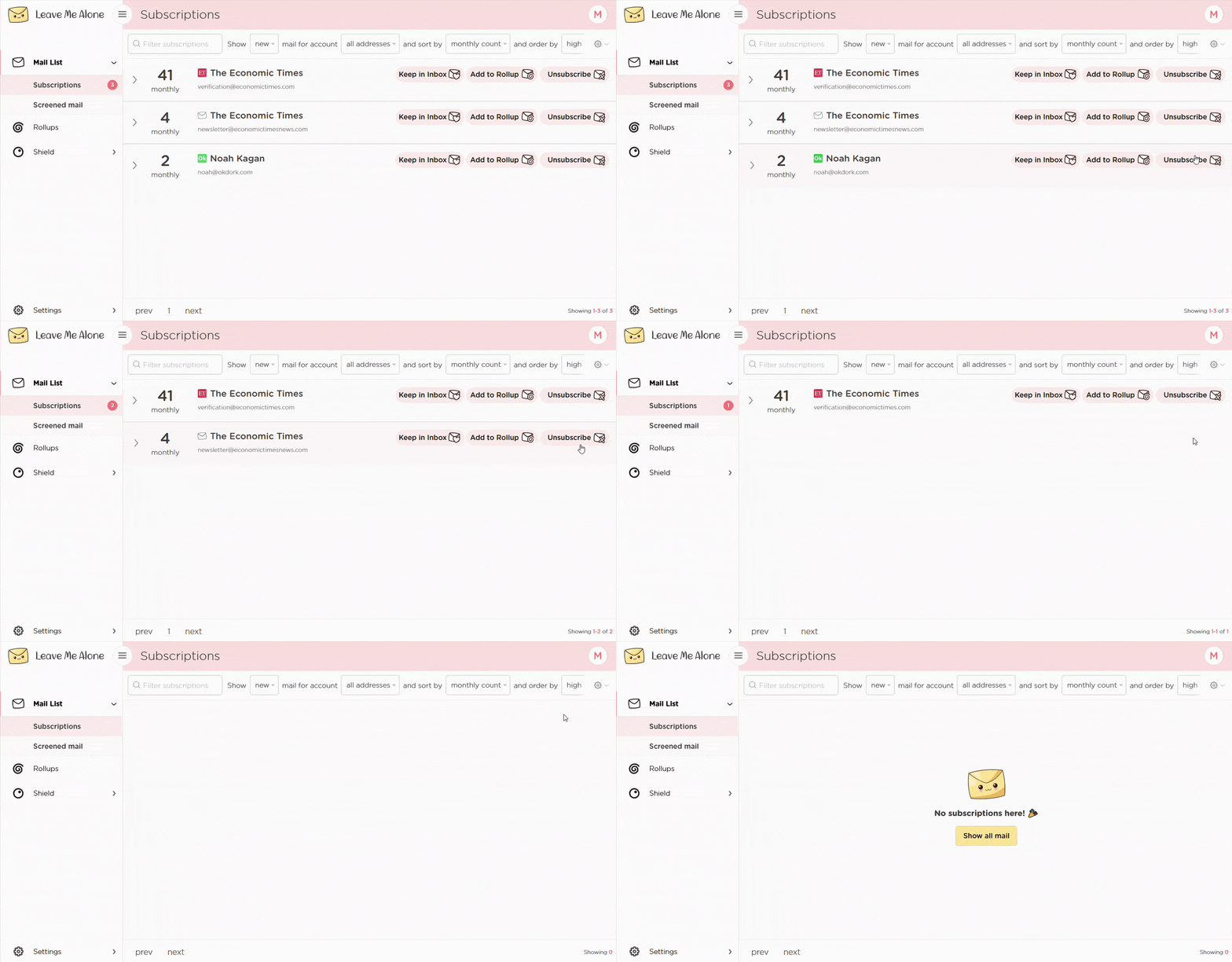
¡Es la forma más fácil de darse de baja de Mayo Clinic! Leave Me Alone te dará de baja automáticamente, y aunque dejes de usar el servicio, esos emails desaparecerán para siempre.
Leave Me Alone funciona con varios proveedores de email, incluidos Gmail, Outlook y Hotmail, Yahoo, Zoho Mail y otros. También te ayudará a darte de baja de emails de otras plataformas como U.S. Equal Employment Opportunity Commission (EEOC), Katz v. Oracle Data Privacy Settlement, Blue Ridge Area Food Bank, Counterpoints, o Rugs.com Class Action Settlement
Más información sobre cómo darte de baja con Leave Me Alone
Or...
Empieza a darte de baja ahoraAdemás, Leave Me Alone tiene otras funciones para mantener limpia tu bandeja de entrada
Una vez te hayas dado de baja masivamente de los emails no deseados, nuestras Rollups y Shield te ayudarán a mantener tu bandeja de entrada limpia con el mínimo esfuerzo.
Bajas reales

Seguimos los enlaces de baja y realmente te damos de baja de esos emails. No los volverás a recibir, ni siquiera si dejas de usar el servicio.
Varias cuentas
Conecta varias cuentas de email y reúne todos tus emails de suscripción en un único lugar. ¡Adiós a cambiar de pestaña!
Varios Rollups

Puedes clasificar tus emails en hasta 10 Rollups. Estos resúmenes se envían a diario o semanalmente según tu horario.
Bloquear emails fríos

¿Cansado de emails falsos que intentan venderte algo? Bloqueamos emails de prospección enviados con herramientas masivas para que no lleguen a tu bandeja.
Priorizar remitentes

Quieres recibir algunos emails importantes de inmediato. Marca remitentes como prioritarios y sus mensajes siempre llegarán a tu bandeja de entrada.
Modo no molestar

¿Necesitas concentrarte?
Nuestro modo no molestar retiene tus emails y los entrega cuando termine tu tiempo de concentración.
Funciona con todos los proveedores
Sea cual sea el proveedor de email que uses, funcionará con Leave Me Alone.
Leave Me Alone funciona con Gmail, Outlook, Yahoo, AOL, Fastmail, iCloud y muchos más!







Preguntas frecuentes sobre darse de baja de Mayo Clinic
¿Desde qué dirección envía emails Mayo Clinic?
La mayoría de las newsletters se envían desde news@development.mayoclinic.org y noreply@thediet.mayoclinic.org
¿Por qué sigo recibiendo emails tras darme de baja?
Algunos remitentes tardan hasta 72 horas en procesar las bajas. Puede que sigas recibiendo emails transaccionales, como recibos o avisos de cuenta.
¿Esta guía está afiliada a Mayo Clinic?
No. Esta guía independiente la ha creado Leave Me Alone para ayudar a los usuarios a gestionar emails no deseados.
No nos creas solo a nosotros: esto dicen nuestros clientes
 4.5 estrellas de 2,000+ reseñas de clientes satisfechos
 4.7 de 5 según 120 reseñas
 4.8 de 5 según 77 reseñas
 Mantén tu bandeja limpia y dile a las suscripciones
que te dejen en paz!
Date de baja de 10 emails gratis — no se requiere tarjeta.
Garantía de reembolso de 14 días
Esta guía es solo informativa y no está afiliada a Mayo Clinic.