Cómo dejar de recibir emails y darte de baja de LinkedIn
Leave Me Alone facilita darte de baja de emails de spam y suscripciones no deseadas, como los de LinkedIn.
¡Empieza a darte de baja!O sigue leyendo para una guía paso a paso sobre cómo darte de baja de emails de LinkedIn
Cómo darte de baja de los emails de LinkedIn
Guía paso a paso
LinkedIn es una de las principales plataformas que conecta a millones de profesionales. Al registrarte en LinkedIn empezarás a recibir notificaciones por email sobre tu red, noticias de empresa, alertas de empleo, promociones de LinkedIn Learning y mucho más. La realidad es que, al crear cuenta, recibirás muchos emails de su parte.
¿Cómo darte de baja de los emails no deseados de LinkedIn? En este artículo cubrimos cuatro métodos para desactivarlos definitivamente.
Hay varias formas de darse de baja de los emails de marketing de LinkedIn:


Cómo darte de baja de los emails de LinkedIn en linkedin.com
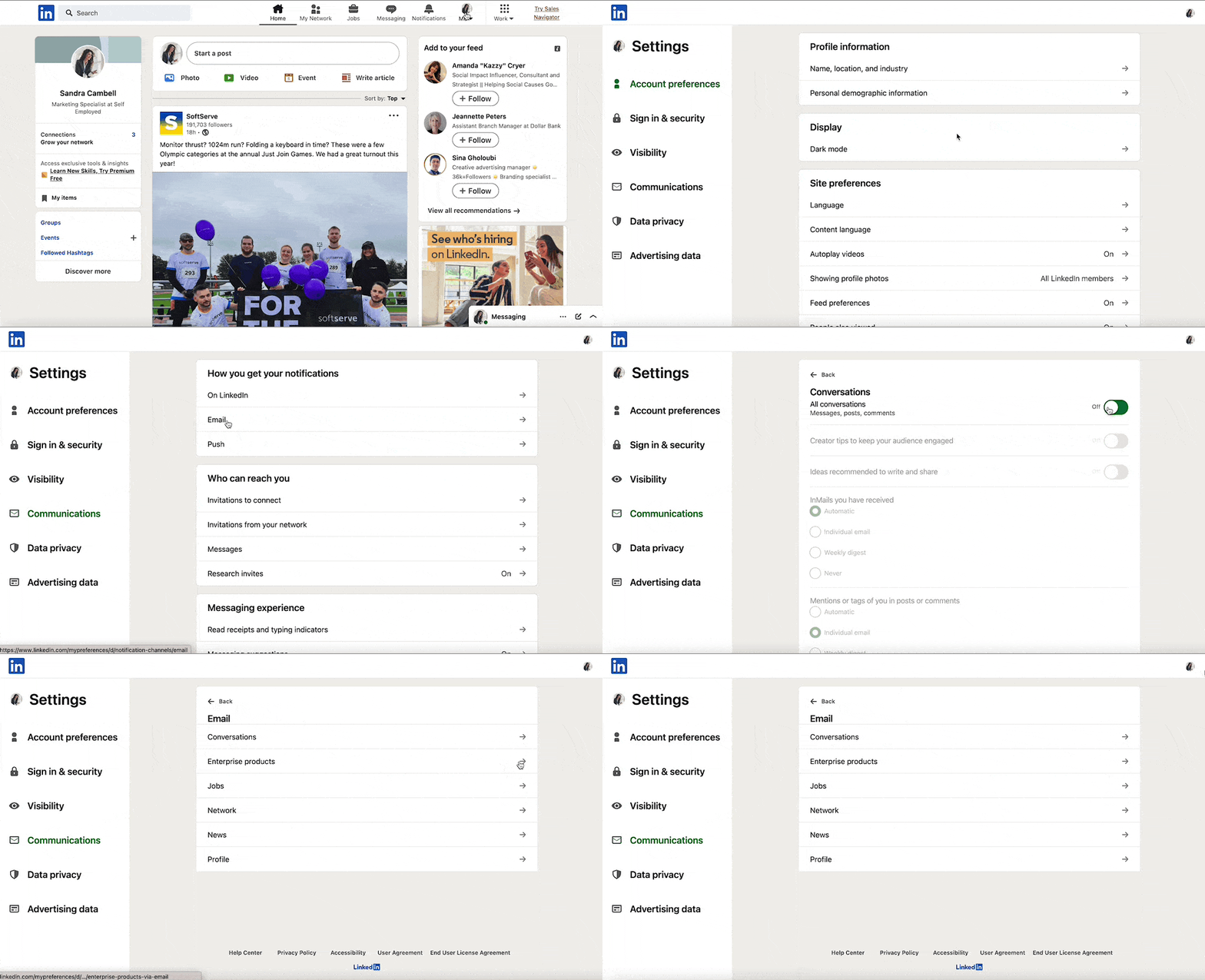
Puedes desactivar las notificaciones desde la configuración de emails de tu cuenta en LinkedIn. El proceso es el siguiente:
- 1. Inicia sesión en tu cuenta de LinkedIn.
- 2. Haz clic en tu foto de perfil arriba a la derecha y entra en Configuración y privacidad.
- 3. Selecciona Comunicaciones en el menú lateral.
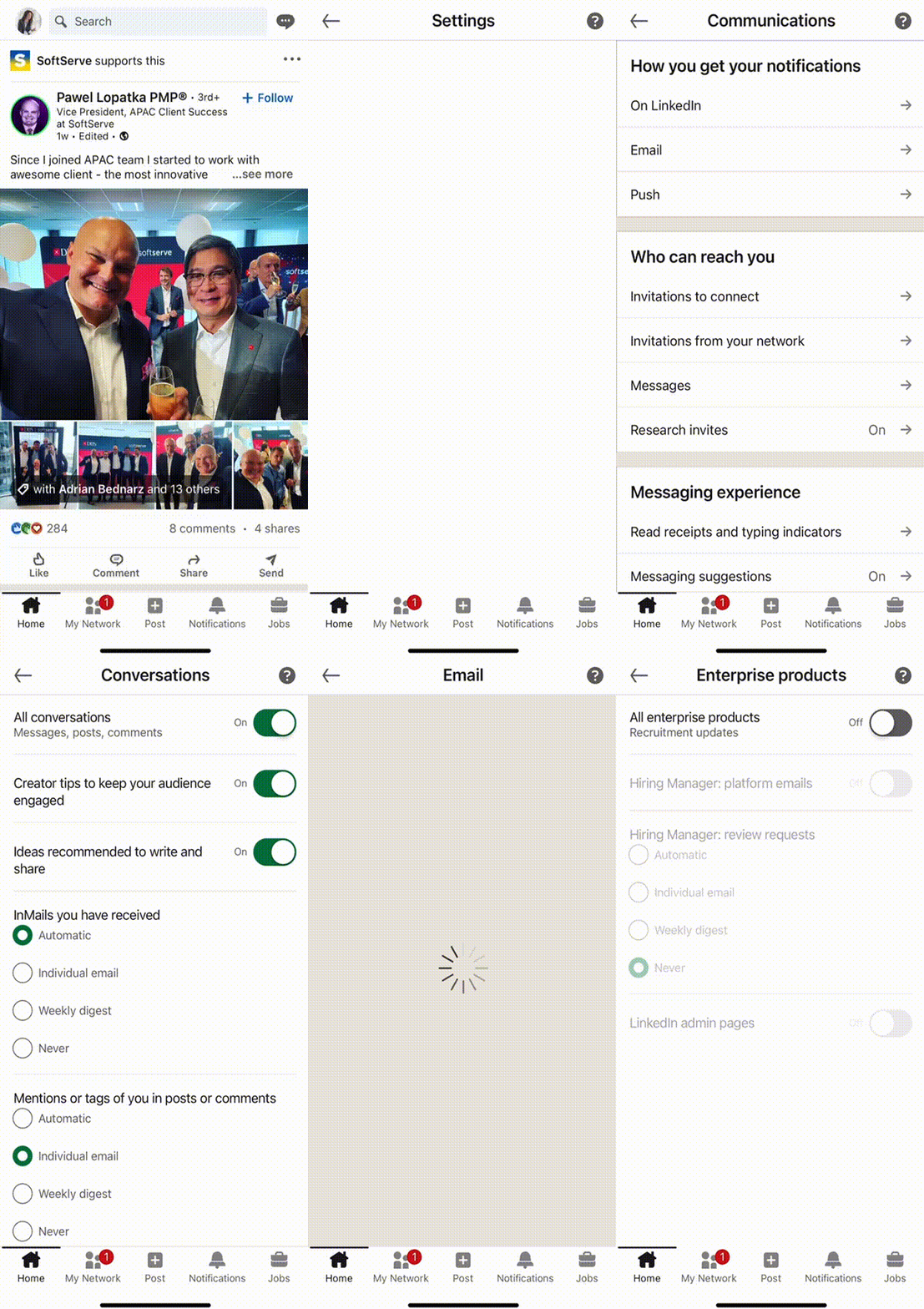
- 4. Haz clic en el bloque Email bajo la sección "Cómo recibes tus notificaciones". Verás la lista de todos los tipos de notificaciones por email.
- 5. Haz clic en cada categoría de notificaciones por email que quieras desactivar. Puedes desactivar todos los emails de la categoría o solo tipos concretos. Simplemente desactiva exactamente lo que necesites. ¡Listo!
Cómo darte de baja en la app móvil de LinkedIn
Si usas la app móvil de LinkedIn, también puedes acceder a la configuración y desactivar los emails allí. Así se hace:
- 1. Abre la aplicación móvil de LinkedIn e inicia sesión en tu cuenta.
- 2. Pulsa tu foto de perfil en la esquina superior izquierda y toca Configuración.
- 3. Selecciona Comunicaciones.
- 4. Pulsa en el bloque Email bajo la sección "Cómo recibes tus notificaciones".
- 5. Pulsa en cada categoría de notificaciones por email que quieras desactivar. Puedes desactivar todos los mensajes de la categoría o solo ciertos tipos. Simplemente apaga lo que quieras desactivar.
Cómo darte de baja de los emails de LinkedIn en tu proveedor de email
Proveedores de email como Gmail u Outlook te permiten darte de baja de las notificaciones de LinkedIn.
Así puedes dejar de recibir notificaciones de LinkedIn en Gmail:
- 1. Abre un email enviado por LinkedIn (puedes usar el buscador para encontrar rápidamente todos los mensajes de LinkedIn).
- 2. Haz clic en el enlace para darse de baja que aparece al final del email o en el botón Darse de baja en la parte superior, junto al nombre del remitente.
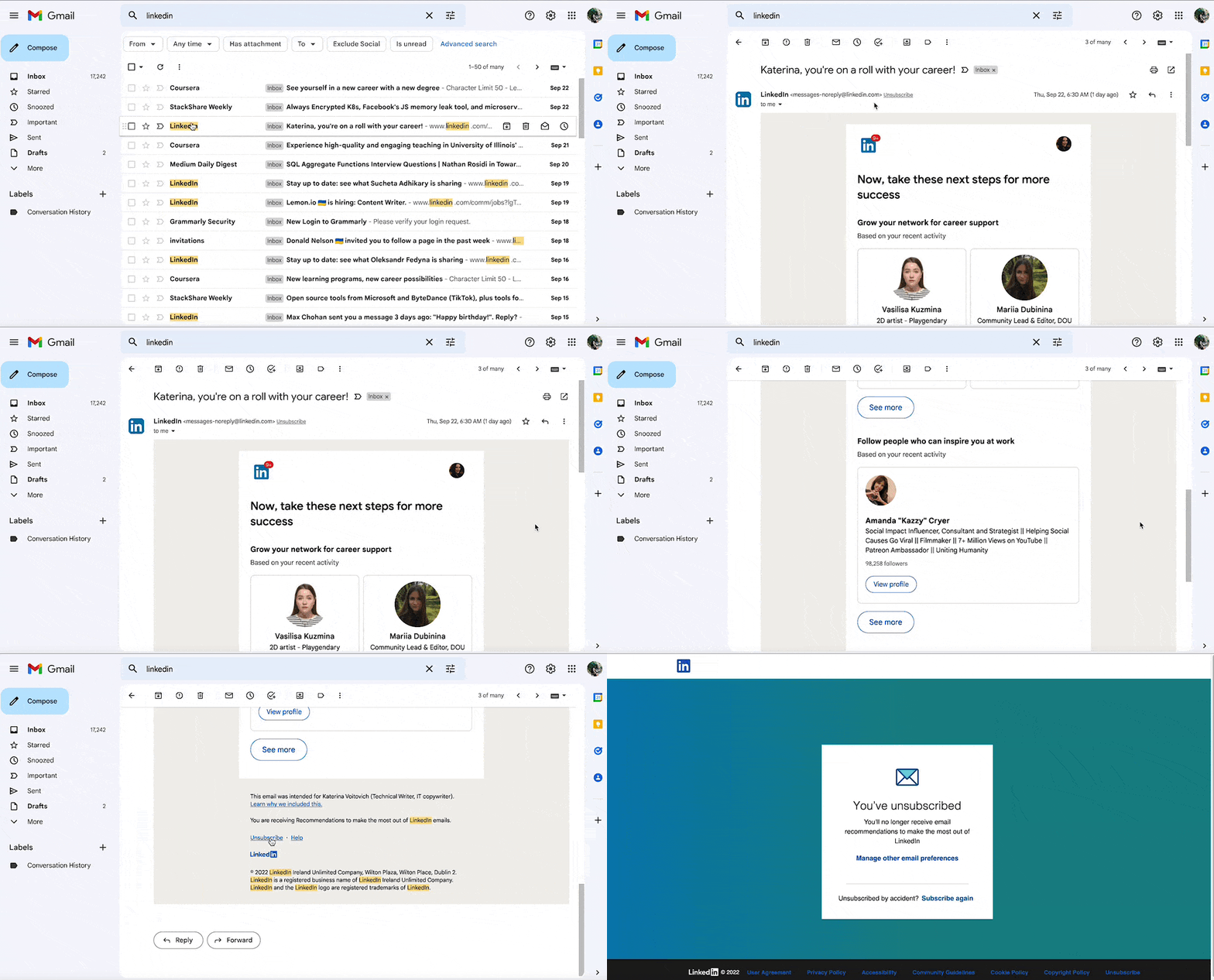
Serás redirigido al sitio de LinkedIn con la confirmación de que te has dado de baja con éxito.
Nota: con este método solo te puedes dar de baja de un tipo de notificación, por lo que aún podrías seguir recibiendo emails de otras categorías.
Cómo dejar de recibir emails de LinkedIn con Leave Me Alone
Los emails de LinkedIn pueden ser muy molestos porque hay muchos tipos de notificaciones. Tienes que seguir más de una docena de pasos para librarte de todos ellos. Además, los métodos anteriores quizá no desactiven todas las notificaciones por completo, así que podrías seguir recibiendo emails de LinkedIn.
¿Buscas una forma mejor de darte de baja de los emails de LinkedIn? Afortunadamente hay un método más eficaz para gestionar tu bandeja de entrada.
Leave Me Alone ofrece una forma fácil y eficaz de eliminar emails no deseados en solo unos clics!
Hacemos todo el trabajo de darte de baja por ti
Así es como dejarás de recibir emails de LinkedIn usando Leave Me Alone:
- 1. Abre Leave Me Alone y regístrate.
- 2. Conecta una o varias direcciones de email.
- 3. Haz clic en Suscripciones para ver la lista de remitentes y el número de emails que llenan tu bandeja de entrada.
- 4. Haz clic en el botón Darse de baja junto al remitente que quieras eliminar de tu bandeja de entrada.
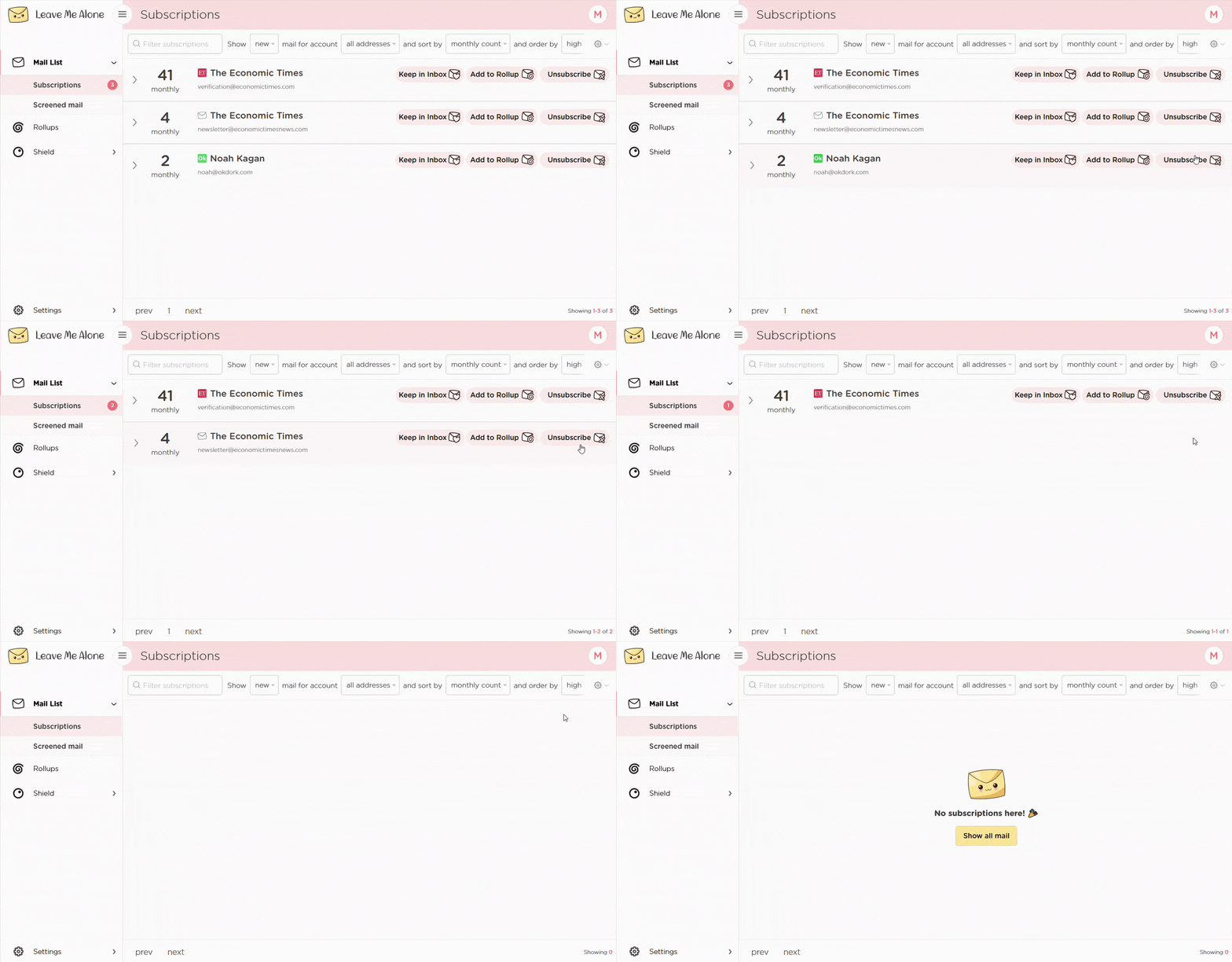
Eso es todo. Leave Me Alone facilita llevar el control de las suscripciones que llenan tu bandeja de entrada. Puedes elegir qué emails conservar y de cuáles darte de baja automáticamente. Incluso si dejas de usar la app, no volverás a recibir emails de los remitentes eliminados.
Leave Me Alone funciona con varios proveedores de email, incluidos Gmail, Outlook, Yahoo, Zoho Mail y otros. También te ayuda a darte de baja de emails molestos de otras plataformas como Twitter, Trump Campaign, eBay, Amazon, o Quora.
Obtén más información sobre cómo darte de baja con Leave Me Alone
Or...
Empieza a darte de baja ahoraAdemás, Leave Me Alone incluye funciones para mantener tu bandeja limpia
Una vez que te hayas dado de baja masivamente de todos tus emails no deseados, nuestras funciones Rollups, Screener y Bloqueador de spam te ayudarán a mantener limpia la bandeja de entrada con el mínimo esfuerzo.
Bajas reales

Seguimos los enlaces de baja y realmente te damos de baja de esos emails. No los volverás a recibir, ni siquiera si dejas de usar el servicio.
Varias cuentas
Conecta varias cuentas de email y reúne todos tus emails de suscripción en un único lugar. ¡Adiós a cambiar de pestaña!
Varios Rollups

Puedes clasificar tus emails en hasta 10 Rollups. Estos resúmenes se envían a diario o semanalmente según tu horario.
Bloquear emails fríos

¿Cansado de emails falsos que intentan venderte algo? Bloqueamos emails de prospección enviados con herramientas masivas para que no lleguen a tu bandeja.
Priorizar remitentes

Quieres recibir algunos emails importantes de inmediato. Marca remitentes como prioritarios y sus mensajes siempre llegarán a tu bandeja de entrada.
Modo no molestar
¿Necesitas concentrarte?
Nuestro modo no molestar retiene tus emails y los entrega cuando termine tu tiempo de concentración.
Funciona con todos los proveedores
Sea cual sea el proveedor de email que uses, funcionará con Leave Me Alone.
Leave Me Alone funciona con Gmail, Outlook, Yahoo, AOL, Fastmail, iCloud y muchos más!






¿Tienes más preguntas?
¿Funciona con varias cuentas?
¡Sí! Puedes conectar varias direcciones de email a Leave Me Alone. Añade tu correo del trabajo, personal, la universidad y cualquier otra cuenta y date de baja de los emails de LinkedIn en todas ellas.
¿Cuánto tarda en configurarse?
¡Minutos! Empezar con Leave Me Alone es rapidísimo. Simplemente inicia sesión, conecta tus cuentas de email y te mostraremos todos tus emails de suscripción (incluidos los de LinkedIn). ¡Puedes empezar a darte de baja al instante!
¿Los emails se eliminan definitivamente?
Cuando te das de baja con Leave Me Alone lo hacemos al instante. Usamos las instrucciones que LinkedIn nos da, así que si las respetan, dejarás de recibir sus emails. Esos emails se eliminan definitivamente, incluso si no vuelves a usar nuestro servicio.
¿Puedo probar Leave Me Alone gratis?
¡Sí! En cuanto inicies sesión y conectes una cuenta, te mostraremos todos los emails de suscripción en tu bandeja. Cada cuenta nueva recibe 10 bajas gratuitas para probar nuestro proceso súper rápido y sencillo.
No nos creas solo a nosotros: esto dicen nuestros clientes
 4.5 estrellas de 2,000+ reseñas de clientes satisfechos
 4.7 de 5 según 120 reseñas
 4.8 de 5 según 77 reseñas
 Mantén tu bandeja limpia y dile a las suscripciones
que te dejen en paz!
Date de baja de 10 emails gratis — no se requiere tarjeta.
Garantía de reembolso de 14 días